호환 TZe 테이프 폭 확인
PT-P710BT에는 Brother TZe 테이프 카세트를 사용해야 합니다.
호환 폭은 3.5mm, 6mm, 9mm, 12mm, 18mm, 24mm입니다.
카세트에 표시된 TZe 규격과 폭을 먼저 확인한 뒤 장착하세요.
호환되지 않는 카세트나 잘못된 카세트를 넣으면
테이프가 공급되지 않거나 전원 LED에 오류가 표시될 수 있습니다.
카세트가 비어 있는 상태로 인쇄를 계속하는 것도 프린트 헤드 손상의 원인이 될 수 있으므로 피해야 합니다.
카세트 커버 여는 방법
카세트를 교체하기 전에는 라벨 프린터의 전원을 끄고, 내부에 손가락을 깊이 넣지 않도록 주의합니다.
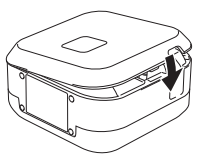
- 라벨 프린터 앞쪽의 테이프 배출 슬롯을 손으로 잡습니다.
- 테이프 배출 슬롯을 왼쪽으로 당겨 카세트 커버를 엽니다.
- 처음 사용하는 제품이라면 내부의 보호 시트를 먼저 제거합니다.
카세트 커버를 여닫을 때 손가락이 끼이지 않도록 주의하세요.
커버를 여는 방향은 위로 들어 올리는 방식이 아니라 테이프 배출 슬롯을 왼쪽으로 당기는 방식입니다.
Brother의 PT-P710BT 장착 안내도 같은 순서로 커버를 열도록 안내합니다.
테이프 방향과 가이드 위치 확인
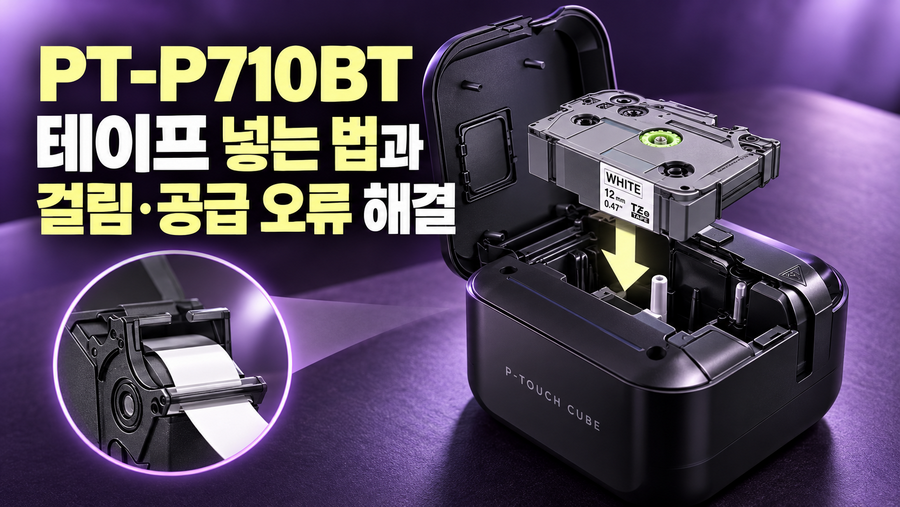
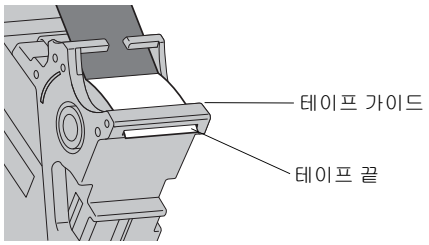
카세트를 넣기 전에 테이프 끝이 프린터 앞쪽의 테이프 배출 슬롯을 향하는지 확인합니다.
테이프 끝은 카세트 내부의 테이프 가이드 아래쪽을 지나야 하며,
가이드 바깥으로 빠져 있으면 테이프가 비정상적인 방향으로 공급되거나 내부에서 걸릴 수 있습니다.
테이프 끝이 가이드 아래에 들어가 있는지,
톱니바퀴 주변에서 테이프가 비틀리지 않았는지 함께 살펴보세요.
Brother의 문제 해결 안내에서도 테이프 끝이 테이프 가이드 아래로 들어가야 올바르게 공급된다고 설명합니다.
테이프 카세트 삽입 순서
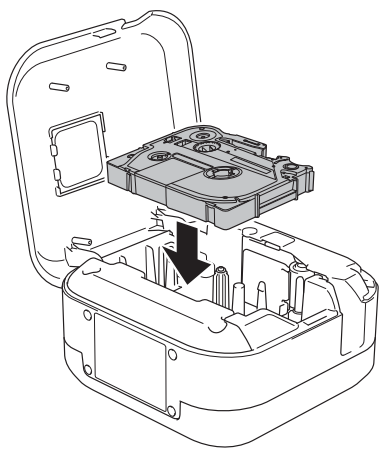
- 테이프가 테이프 배출 슬롯을 향하도록 카세트 방향을 맞춥니다.
- 카세트를 프린터 내부의 장착부에 수직으로 맞춥니다.
- 카세트가 제자리에 고정될 때까지 조심스럽게 눌러 넣습니다.
- 카세트 주변으로 테이프가 튀어나오거나 프린터 내부에 걸리지 않았는지 확인합니다.
- 카세트 커버를 닫고 완전히 밀착되었는지 확인합니다.
카세트를 넣을 때 테이프를 억지로 당기거나 비스듬히 밀어 넣지 마세요.
카세트가 끝까지 고정되지 않으면 커버가 닫혀도 테이프 공급이 정상적으로 이루어지지 않을 수 있습니다.
늘어진 테이프 정리 후 삽입
카세트 안의 테이프가 느슨하게 늘어져 있으면 그대로 삽입하지 말고 먼저 정리해야 합니다.
테이프 끝을 테이프 가이드 바깥쪽에서 살짝 당겨 느슨한 부분을 없앤 뒤, 테이프가 팽팽하고 곧게 놓였는지 확인하세요.
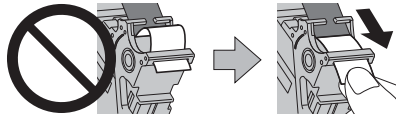
테이프를 너무 세게 잡아당기면 테이프나 잉크 리본이 손상될 수 있습니다.
늘어진 부분만 정리하고, 테이프 끝이 가이드 아래를 지나 배출 슬롯 방향을 향한 상태에서 카세트를 장착합니다.
Brother의 장착 안내도 테이프의 느슨한 부분을 없앤 뒤 카세트를 삽입하도록 안내합니다.
테이프가 내부에 걸렸을 때 제거 순서
테이프가 배출되지 않거나 프린터 안에서 걸렸다면 무리하게 잡아당기지 말고 다음 순서로 제거합니다.
- 인쇄와 테이프 공급이 멈춘 상태에서 전원 버튼을 눌러 작업을 중지합니다.
- 카세트 커버를 열고 테이프 카세트를 수직으로 위쪽으로 들어 올려 분리합니다.
- 프린터 내부에 남은 걸린 테이프를 천천히 당겨 꺼냅니다.
- 테이프가 지나치게 길게 빠져나왔고 잉크 리본이 함께 나오지 않았다면 가위로 손상된 부분을 잘라냅니다.
- 카세트의 테이프 끝이 가이드 아래로 들어갔는지 확인한 뒤 다시 삽입합니다.
테이프를 제거할 때 커터 칼날이나 프린트 헤드를 손으로 만지지 마세요.
Brother는 걸린 테이프를 제거한 뒤 테이프 끝을 가이드 아래에 넣고 카세트를 재장착하도록 안내합니다.
테이프가 구겨지거나 공급되지 않을 때 점검
테이프가 구겨지거나 한쪽으로 치우쳐 나오면 아래 항목을 차례로 확인합니다.
- 테이프 카세트가 PT-P710BT와 호환되는 TZe 카세트인지 확인합니다.
- 테이프 끝이 배출 슬롯 방향을 향하는지 확인합니다.
- 테이프 끝이 테이프 가이드 아래에 들어가 있는지 확인합니다.
- 카세트 내부의 테이프가 늘어져 있거나 비틀려 있지 않은지 확인합니다.
- 카세트를 한 번 분리한 뒤 장착부에 다시 끝까지 눌러 넣습니다.
- 카세트 커버가 완전히 닫혔는지 확인합니다.
- 인쇄 중인 테이프를 손으로 당기지 않습니다.
같은 문제가 반복되면 카세트 자체의 테이프나 잉크 리본이 손상되었을 가능성도 있습니다.
테이프가 공급되지 않는 문제는 가이드에서 테이프가 이탈했을 때 발생할 수 있으므로, 카세트를 분리한 상태에서 가이드와 톱니바퀴 주변을 먼저 확인하는 것이 안전합니다.
빈 카세트와 줄무늬 테이프 교체
인쇄 중 라벨 프린터가 멈추거나 테이프에 줄무늬가 나타나면
카세트의 끝부분에 도달했을 수 있습니다.
줄무늬가 있는 테이프가 보이는 경우에는 카세트를 계속 사용하지 말고 새 TZe 카세트로 교체하세요.
테이프가 완전히 소진된 카세트로 인쇄를 계속하면
빈 라벨이 나오거나 프린트 헤드에 부담을 줄 수 있습니다.
새 카세트를 넣을 때도 테이프 방향, 가이드 위치, 늘어진 테이프 여부를 다시 확인한 뒤 커버를 닫아야 합니다.
장착 후에도 인쇄되지 않을 때 확인할 항목
테이프를 올바르게 넣었는데도 인쇄되지 않으면 다음 순서로 점검합니다.
- 전원 LED가 켜져 있고 라벨 프린터의 전원이 켜져 있는지 확인합니다.
- 카세트 커버가 단단히 닫혔는지 확인합니다.
- 테이프 카세트가 비어 있지 않은지 확인합니다.
- 모바일 장치에서 사용할 경우 Bluetooth 연결과 선택된 프린터를 확인합니다.
- 컴퓨터에서 사용할 경우 USB 케이블 연결과 프린터 드라이버를 확인합니다.
- 빨간색 LED가 점멸한다면 카세트 미설치, 잘못된 카세트, 호환되지 않는 카세트 또는 커터 오류 여부를 확인합니다.
카세트를 다시 넣은 뒤에도 걸림 오류가 지워지지 않거나 테이프가 계속 찢어진다면 내부 부품에 무리가 가지 않도록 반복해서 당기지 말고 점검을 중단하는 것이 좋습니다.
PT-P710BT 테이프 교체 핵심 요약
| 상태 | 먼저 확인할 부분 | 조치 |
|---|---|---|
| 테이프가 나오지 않음 | 테이프 방향과 테이프 가이드 | 카세트를 분리해 테이프 끝을 가이드 아래에 넣고 재장착 |
| 테이프가 구겨짐 | 늘어진 테이프와 비틀림 | 느슨한 부분을 정리하고 손상된 부분은 잘라냄 |
| 프린터 내부 걸림 | 카세트 주변에 남은 테이프 | 카세트를 위로 분리한 뒤 걸린 테이프를 천천히 제거 |
| 줄무늬 테이프 출력 | 카세트 끝부분 도달 여부 | 새 TZe 테이프 카세트로 교체 |
| 빨간색 LED 점멸 | 카세트 설치·호환 여부 | 호환 카세트인지 확인하고 올바르게 다시 삽입 |