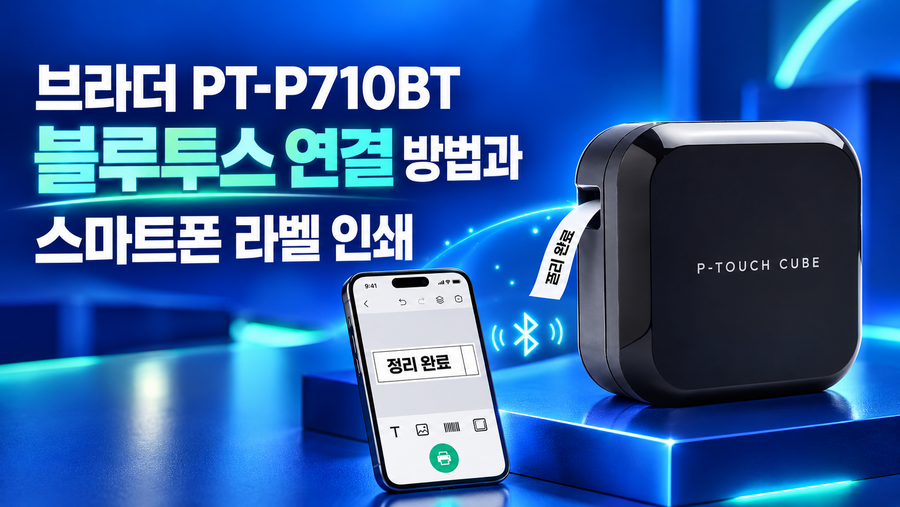
PT-P710BT 스마트폰 연결 준비물
PT-P710BT에서 스마트폰으로 라벨을 인쇄하려면 다음 세 가지를 준비합니다.
- 브라더 PT-P710BT 라벨 프린터
- Bluetooth를 지원하는 모바일 장치
- App Store 또는 Google Play에서 설치한 P-touch 앱
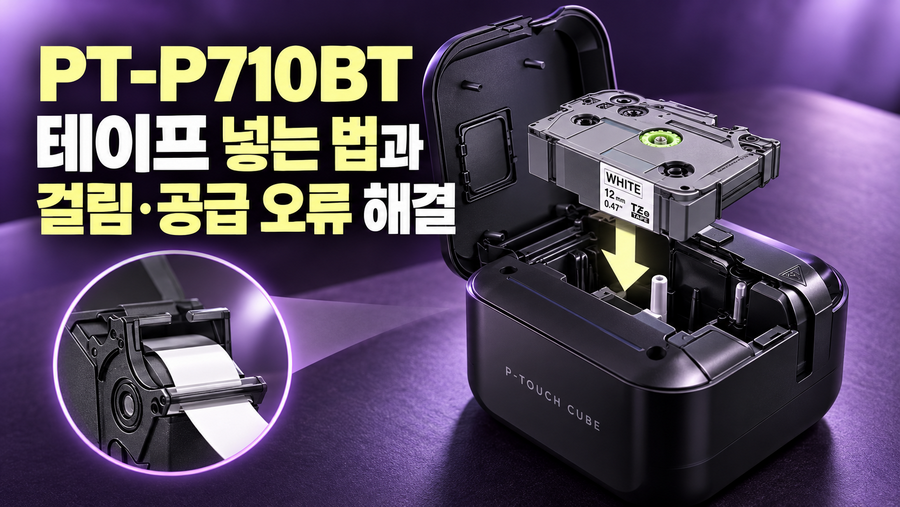
프린터에는 사용할 테이프 카세트를 넣고 카세트 커버를 닫아 주세요.
배터리가 부족하면 연결이나 인쇄가 원활하지 않을 수 있으므로 전원을 켜기 전에 충분히 충전하는 것이 좋습니다.
스마트폰 Bluetooth 켜기
먼저 PT-P710BT의 전원 버튼을 눌러 프린터를 켭니다. 이후 스마트폰의 설정 메뉴에서 Bluetooth를 켭니다.
- 스마트폰의 설정에서 Bluetooth를 켭니다.
- PT-P710BT가 검색될 때까지 잠시 기다립니다.
- 검색 목록에서 프린터 이름을 확인합니다.
스마트폰에서 표시되는 장치 이름은 PT-P710BT**** 형식입니다.
별표 부분은 프린터 시리얼 번호의 마지막 네 자리 숫자입니다.
시리얼 번호는 카세트 커버 안쪽의 TZe 테이프 카세트 아래에서 확인할 수 있습니다.
PT-P710BT**** 선택과 PIN 0000 입력
Bluetooth 장치 목록에 프린터가 나타나면 PT-P710BT****를 선택합니다.
페어링 과정에서 PIN 입력을 요구하면 0000을 입력합니다.
모바일 장치에 따라 페어링 안내나 표시되는 메뉴는 다를 수 있습니다.
중요한 점은 제품명 전체가 아니라 시리얼 번호 마지막 네 자리가 포함된 프린터 이름을 선택하는 것입니다.
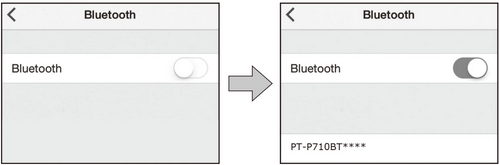
스마트폰 Bluetooth를 켠 뒤 검색 목록에 표시된 PT-P710BT****를 선택합니다.
프린터 이름의 마지막 네 자리는 제품을 구분하기 위한 시리얼 번호이므로,
주변에 같은 모델이 여러 대 있다면 해당 숫자를 확인해 주세요.
P-touch 앱에서 라벨 인쇄
Bluetooth 페어링을 마쳤다면 P-touch 앱을 실행해 라벨을 제작하고 인쇄합니다.
- P-touch 앱을 엽니다.
- 앱의 프린터 선택 메뉴에서 PT-P710BT를 선택합니다.
- 라벨에 넣을 문자나 디자인을 작성합니다.
- 미리보기에서 내용을 확인합니다.
- 인쇄를 실행합니다.
앱에서 프린터를 선택하지 않은 상태에서는 라벨을 만들었더라도 인쇄가 진행되지 않을 수 있습니다.
인쇄 전 프린터 선택 항목에 연결한 PT-P710BT가 표시되는지 확인하세요.
처음 인쇄할 때는 라벨 앞쪽에 약 25mm의 공백 테이프가 공급될 수 있습니다.
이는 테이프 구조상 발생할 수 있는 부분이며, 인쇄가 시작되지 않은 것으로 오해하지 않도록 주의해야 합니다.
PT-P710BT가 스마트폰에서 검색되지 않을 때
Bluetooth 목록에 프린터가 보이지 않는다면 아래 항목을 순서대로 확인합니다.
- PT-P710BT의 전원이 켜져 있는지 확인합니다.
- 스마트폰의 Bluetooth가 켜져 있는지 확인합니다.
- 프린터가 절전 모드 상태가 아닌지 확인합니다.
- PT-P710BT****의 마지막 네 자리를 정확히 확인합니다.
- 프린터가 다른 스마트폰이나 모바일 장치에 연결되어 있는지 확인합니다.
- 프린터 전원을 껐다가 다시 켠 뒤 Bluetooth 검색을 다시 실행합니다.
- 테이프 카세트와 카세트 커버가 올바르게 장착되어 있는지 확인합니다.
- 배터리 잔량이 부족하지 않은지 확인합니다.
검색 목록에 비슷한 이름의 장치가 여러 개 보인다면
카세트 커버 안쪽에서 시리얼 번호를 확인한 후 마지막 네 자리가 일치하는 항목을 선택하세요.
다른 스마트폰에 연결된 경우 재연결 방법
PT-P710BT는 이미 다른 모바일 장치와 연결되어 있으면
새 스마트폰의 Bluetooth 목록에서 검색되지 않을 수 있습니다.
- 기존에 연결된 스마트폰에서 Bluetooth를 끕니다.
- 새로 연결할 스마트폰에서도 Bluetooth를 껐다가 다시 켭니다.
- PT-P710BT의 전원을 껐다가 다시 켭니다.
- Bluetooth 장치 목록에서 PT-P710BT****를 다시 선택합니다.
- PIN을 요구하면 0000을 입력합니다.
- P-touch 앱을 실행한 뒤 프린터 선택 메뉴에서 PT-P710BT를 선택합니다.
기존 스마트폰을 사용할 수 없는 상황이라면 프린터 전원을 다시 켠 뒤 새 스마트폰에서 검색을 시도해 볼 수 있습니다.
PT-P710BT는 Wi-Fi가 아닌 Bluetooth 연결
PT-P710BT의 스마트폰 연결 방식은 Wi-Fi가 아니라 Bluetooth입니다.
따라서 스마트폰과 프린터를 같은 Wi-Fi 공유기에 연결하는 방식으로는 사용할 수 없습니다.
스마트폰에서는 Bluetooth를 켜고 PT-P710BT****를 페어링한 다음,
P-touch 앱에서 연결된 프린터를 선택해야 합니다.
반면 컴퓨터에서 인쇄할 때는 Bluetooth가 아니라 동봉된 USB 케이블을 사용합니다.
연결 후에도 인쇄되지 않을 때 확인할 항목
페어링은 완료되었지만 인쇄가 되지 않는다면 다음 항목을 확인하세요.
- P-touch 앱에서 PT-P710BT가 선택되어 있는지 확인합니다.
- 프린터와 스마트폰의 Bluetooth 연결 상태를 확인합니다.
- 테이프 카세트가 비어 있지 않은지 확인합니다.
- 테이프가 배출 슬롯을 향하고 있는지 확인합니다.
- 카세트 커버가 단단히 닫혀 있는지 확인합니다.
- 배터리 잔량이 충분한지 확인합니다.
- 스마트폰이 절전 모드에 들어가 있지 않은지 확인합니다.
- 인쇄 작업을 취소한 뒤 앱과 프린터를 다시 시작합니다.
그래도 인쇄되지 않으면 Bluetooth를 다시 연결하고 P-touch 앱의 프린터 선택 항목에서 장치를 재선택해 보세요.
PT-P710BT 블루투스 연결 순서 요약
- PT-P710BT 전원을 켭니다.
- 스마트폰 Bluetooth를 켭니다.
- PT-P710BT****를 선택합니다.
- PIN 입력 창이 나타나면 0000을 입력합니다.
- P-touch 앱을 실행합니다.
- 앱에서 PT-P710BT를 프린터로 선택합니다.
- 라벨을 만든 뒤 인쇄합니다.
핵심은 스마트폰 Bluetooth 설정에서
제품명과 시리얼 번호 마지막 네 자리를 확인하고,
연결 후에는 P-touch 앱에서도 프린터를 선택하는 것입니다.