OPTOMA EP719 OSD 설정 가이드
이번 글은 OPTOMA EP719 프로젝터의 OSD 설정 메뉴를 한국 사용자 기준으로 이해하기 쉽게 정리한 상세 가이드입니다.
앞서 제품 소개, 설치 방법, 컨트롤 패널과 리모컨, OSD 기본 조작을 정리했다면 이제는 실제로 메뉴 안에서 어떤 항목을 어떻게 설정해야 하는지 본격적으로 살펴볼 차례입니다.
OPTOMA EP719의 OSD는 크게 다음의 메뉴 항목으로 구성됩니다.
- Language
- Image-I
- Image-II
- Audio
- Management
- Lamp Setting
각 메뉴는 단순히 이름만 보면 어렵지 않아 보이지만,
실제로는 입력 신호 종류나 설치 환경에 따라 체감 차이가 꽤 큽니다.
특히 화면비, 키스톤, 색온도, 보안 모드, ECO 모드 같은 항목은 처음 설정을 잘해 두면 이후 사용이 훨씬 편해집니다.
이 글에서는 메뉴 순서에 맞춰 각 기능의 의미와 설정 방법, 그리고 어떤 상황에서 조정하면 좋은지까지 최대한 자세히 설명합니다.
영문 설명서를 그대로 옮기는 수준이 아니라, 실제 사용자가 바로 적용할 수 있도록 풀어서 정리했습니다.
언어 설정: OSD를 한국 사용 환경에 맞게 시작하기
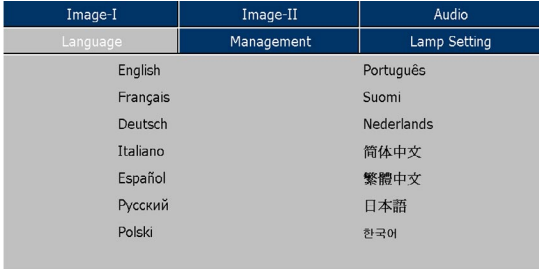
Language 메뉴에서는 OSD 화면에 표시되는 메뉴 언어를 선택할 수 있습니다.
기본 구조는 매우 단순합니다.
아래 그림은 OPTOMA EP719의 Language 메뉴 화면입니다. OSD 언어 선택 구조를 확인할 수 있습니다.
설정 방법은 다음과 같습니다.
- ▲ 또는 ▼ 키로 원하는 언어를 선택합니다.
- 선택 후 Enter 키를 눌러 확정합니다.
이 메뉴는 사용 난도가 낮지만, 가장 먼저 손봐야 하는 항목 중 하나입니다.
메뉴 언어가 익숙한 언어로 설정되어 있어야 이후 화질, 화면비, 보안 설정을 훨씬 정확하게 진행할 수 있습니다.
여러 명이 함께 사용하는 회의실이나 교육 환경이라면, 관리 편의성을 위해 공용 언어로 미리 통일해 두는 것이 좋습니다.
Image-I 설정: 화면 모드와 기본 화질 조정
Image-I 메뉴는 화면의 기본 인상과 직결되는 핵심 화질 메뉴입니다.
디스플레이 모드 선택부터 밝기, 명암비, 키스톤, 색상, 화이트 피킹, 색온도까지 포함되어 있어 가장 자주 조정하게 되는 메뉴라고 봐도 됩니다.
특히 설치 직후 화면이 너무 어둡거나, 색감이 차갑게 느껴지거나, 투사 각도 때문에 화면이 사다리꼴로 보일 때 이 메뉴에서 대부분 해결할 수 있습니다.
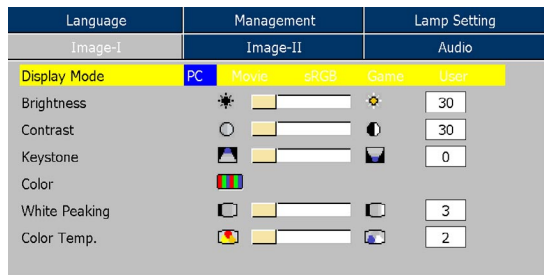
Image-I 메뉴에서는 Display Mode, Brightness, Contrast, Keystone 등을 설정할 수 있습니다.
Display Mode: 용도에 맞는 화면 프리셋 선택
Display Mode는 미리 준비된 공장 기본값 프리셋입니다.
입력 콘텐츠 종류에 따라 맞는 모드를 선택하면 별도 미세 조정 없이도 비교적 안정적인 화면을 얻을 수 있습니다.
지원 모드는 다음과 같습니다.
- PC: 컴퓨터 또는 노트북 화면용입니다. 문서, 웹페이지, 프레젠테이션처럼 텍스트 가독성이 중요한 환경에 적합합니다.
- Movie: 홈시어터 영상용입니다. 영화나 영상 재생 시 분위기와 명암 표현을 고려한 모드입니다.
- Game: 게임용 모드입니다. 선명한 표현과 시인성을 우선할 때 유용합니다.
- sRGB: 표준 색상 기준 모드입니다. 비교적 표준에 가까운 색 재현이 필요할 때 적합합니다.
- User: 사용자가 조정한 값을 기억하는 사용자 설정 모드입니다.
실제로는 회의실에서는 PC, 영상 감상 시에는 Movie부터 시작하는 것이 무난합니다.
한 번에 완벽한 값을 찾기보다, 먼저 모드를 맞춘 뒤 밝기와 명암비를 손보는 순서가 효율적입니다.
Brightness, Contrast, Keystone: 화면의 기본 밸런스 맞추기
Brightness는 화면 밝기를 조절하는 항목입니다.
◀ 키를 누르면 화면이 어두워지고,
▶ 키를 누르면 화면이 밝아집니다.
주변 조명이 밝은 회의실에서는 약간 올리는 편이 좋고,
어두운 실내에서는 너무 높이지 않는 것이 검은색 표현에 유리합니다.
Contrast는 가장 밝은 부분과 가장 어두운 부분의 차이를 조절하는 기능입니다.
◀ 키는 명암비를 낮추고,
▶ 키는 명암비를 높입니다.
명암비를 지나치게 높이면 밝은 영역이 뭉개지고,
너무 낮추면 화면이 전체적으로 평평해 보일 수 있습니다.
Keystone은 프로젝터가 기울어진 상태에서 발생하는 사다리꼴 왜곡을 보정하는 기능입니다.
OPTOMA EP719에서는 ±15도 범위 내에서 조정할 수 있습니다.
천장 설치나 테이블 위 임시 설치 시 유용하지만,
화질 손실을 줄이려면 가능하면 물리적으로 정면 설치를 맞춘 뒤 최소 범위로만 사용하는 것이 좋습니다.
Color, White Peaking, Color Temp: 색감 세부 조정
Color 항목에서는 Enter 키를 눌러 빨강, 초록, 파랑 값을 조정할 수 있습니다.
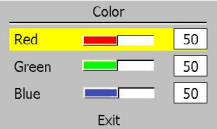
화면 전체 색감이 특정 방향으로 치우쳐 보일 때 세부 보정용으로 사용합니다.
White Peaking은 DMD 칩의 흰색 피크 레벨을 설정하는 기능입니다.
0은 최소, 10은 최대입니다.
- 값을 높이면 더 강하고 또렷한 인상을 줄 수 있습니다.
- 값을 낮추면 좀 더 부드럽고 자연스러운 영상 표현에 유리합니다.
즉, 강한 화면을 원하면 높은 쪽으로, 자연스러운 영상을 원하면 낮은 쪽으로 조정하면 됩니다.
Color Temp는 색온도를 조절하는 기능입니다.
색온도가 높을수록 화면이 차갑고 푸르게 느껴지며,
낮을수록 따뜻하고 붉은 느낌이 강해집니다.
문서 중심이라면 중립 또는 약간 차가운 느낌이 선명하게 보일 수 있고,
영화 감상이라면 너무 차갑지 않게 두는 편이 눈이 편합니다.
Image-II 설정: 입력 신호에 따라 달라지는 세부 조정
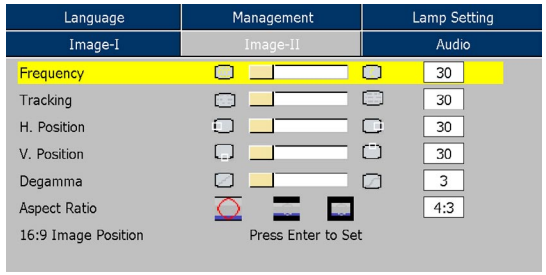
OPTOMA EP719의 Image-II 메뉴는 입력 모드에 따라 내용이 달라집니다.
컴퓨터 모드와 비디오 모드가 구분되어 있으며, 각각 필요한 보정 항목이 다릅니다.
이 부분은 초보자에게 가장 헷갈릴 수 있는 메뉴입니다.
하지만 원리는 단순합니다.
- PC 신호에서는 주파수와 위치 정렬이 중요하고,
- 비디오 신호에서는 채도와 색조, 선명도 조정이 중요합니다.
컴퓨터 입력 시 사용할 수 있는 Frequency, Tracking, H/V Position, Degamma, Aspect Ratio 메뉴입니다.
Image-II 컴퓨터 모드: Frequency, Tracking, 위치 조정
컴퓨터 모드에서는 다음 항목을 조정할 수 있습니다.
- Frequency: 컴퓨터 그래픽 카드의 주파수와 표시 데이터를 맞추는 기능입니다. 화면에 세로 줄이 깜빡이거나 미세한 줄무늬가 보일 때 조정합니다.
- Tracking: 표시 타이밍을 그래픽 카드와 동기화하는 기능입니다. 화면이 흔들리거나 불안정하게 보일 때 사용합니다.
- H.Position: 화면을 좌우로 이동합니다. ◀는 왼쪽, ▶는 오른쪽입니다.
- V.Position: 화면을 상하로 이동합니다. ◀는 아래, ▶는 위입니다.
- Degamma: 입력 신호에 맞는 감마 테이블을 선택해 화질을 최적화하는 기능입니다.
- Aspect Ratio: 화면비를 선택합니다.
특히 VGA 계열 연결에서 화면이 또렷하지 않거나 경계가 흐릿해 보이면 Frequency와 Tracking을 먼저 의심해 보는 것이 좋습니다. 디지털 입력보다 아날로그 입력에서 체감 차이가 큽니다.
Aspect Ratio: 화면비 설정 이해하기
Aspect Ratio는 투사 화면의 가로세로 비율을 정하는 기능입니다.
입력 소스와 스크린 형태에 따라 적절히 선택해야 왜곡 없이 자연스러운 화면을 볼 수 있습니다.
OPTOMA EP719에서 제공하는 주요 화면비는 다음과 같습니다.
 4:3: 입력 소스를 프로젝션 화면에 맞게 4:3 비율로 스케일링합니다.
 16:9: 입력 소스를 화면 너비에 맞춰 16:9 비율로 스케일링합니다.
- Window: 4:3 이미지가 16:9 화면보다 크게 보일 때, 투사 거리 변경 없이 화면 안에 맞도록 표시합니다.
- Original Pixel: 원본 픽셀 기준으로 표시하는 모드입니다.
프레젠테이션 자료가 옛 비율이라면 4:3, 영상 콘텐츠가 와이드라면 16:9가 기본 선택입니다.
Window 모드는 특수한 상황에서 유용한데, 화면을 억지로 늘이지 않으면서 표시 범위를 맞추고 싶을 때 도움이 됩니다.
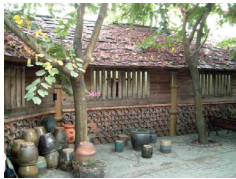
원본 픽셀 표시와 Window 표시 방식의 차이를 확인할 수 있는 이미지입니다.
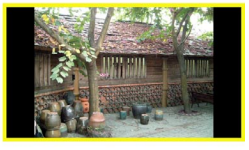
Window 표시 형태를 비교해서 볼 수 있는 이미지입니다.
16:9 Image Position: 와이드 화면에서 상하 위치 보정
16:9 Image Position은 Aspect Ratio를 16:9로 선택했을 때 화면 위치를 위아래로 조정하는 기능입니다.
조작 방법은 다음과 같습니다.
- ◀ 키: 이미지를 아래로 이동
- ▶ 키: 이미지를 위로 이동
설명서의 주의사항에 따르면 Window 모드의 이미지 위치도 이에 따라 함께 이동합니다.
즉, 16:9 위치를 조정하면 Window 모드의 배치에도 영향을 줄 수 있으므로,
두 모드를 번갈아 사용하는 환경이라면 한 번 조정 후 결과를 함께 확인하는 것이 좋습니다.
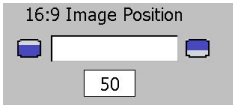
16:9 화면비 선택 시 이미지의 상하 위치를 조절하는 기능 화면입니다.
Image-II : 비디오 모드에서 조정할 항목
비디오 모드에서는 다음 항목을 사용할 수 있습니다.
비디오 입력 시 사용할 수 있는 Degamma, Saturation, Tint, Sharpness, Aspect Ratio 설정 화면입니다.
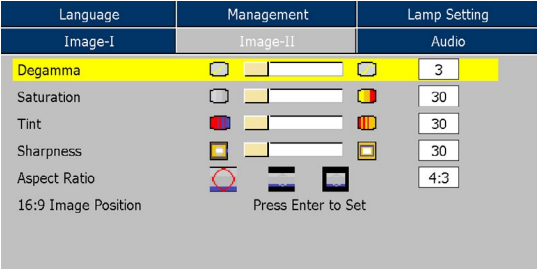
- Degamma: 입력 영상에 맞는 감마 테이블을 선택해 최적의 화질을 끌어내는 기능입니다.
- Saturation: 채도를 조절합니다. ◀는 색의 양을 줄이고, ▶는 색의 양을 늘립니다.
- Tint: 빨강과 초록의 색 균형을 조절합니다. ◀는 초록 성분을 늘리고, ▶는 빨강 성분을 늘립니다.
- Sharpness: 선명도를 조절합니다. ◀는 선명도를 낮추고, ▶는 선명도를 높입니다.
- Aspect Ratio: 4:3, 16:9, Window 중에서 화면비를 선택합니다.
- 16:9 Image Position: 16:9 선택 시 화면의 상하 위치를 조정합니다.
여기서 주의할 점은 Saturation, Tint, Sharpness 기능은 DVI-D 모드에서 지원되지 않는다는 점입니다.
디지털 연결에서 해당 메뉴가 기대한 대로 동작하지 않거나 비활성화되어 보인다면 고장이 아니라 입력 모드 제한일 수 있습니다.
오디오 설정: 볼륨과 음소거
Audio 메뉴는 기능 자체는 단순하지만, 회의실이나 교육 환경에서는 의외로 자주 건드리게 되는 메뉴입니다.
연결된 입력 소스의 오디오를 프로젝터에서 재생하는 경우,
이 메뉴에서 볼륨과 음소거를 조정할 수 있습니다.
설정 가능한 항목은 다음과 같습니다.
- Volume: ◀ 키로 볼륨을 낮추고, ▶ 키로 볼륨을 높입니다.
- Mute: 왼쪽 아이콘을 선택하면 음소거가 켜지고, 오른쪽 아이콘을 선택하면 음소거가 해제됩니다.
영상은 잘 나오는데 소리가 없을 때, 케이블이나 입력 신호를 의심하기 전에 Mute가 켜져 있는지 먼저 확인하는 것이 좋습니다.
아주 기본적인 부분이지만 실제로 가장 많이 놓치는 부분 중 하나입니다.
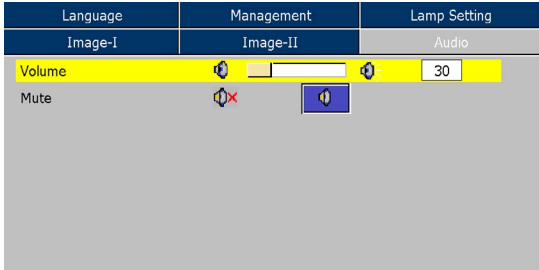
Volume과 Mute를 조정하는 Audio 메뉴 화면입니다.
Management 설정: 설치 환경과 운용 방식을 정리하는 메뉴
Management 메뉴는 화질 자체보다는 설치 방식, 입력 신호 관리, 고도 환경, 보안, 줌, 초기화 같은 시스템 운용 항목을 담당합니다. 설치 장소가 바뀌거나 관리자 권한이 필요한 환경이라면 이 메뉴의 중요도가 매우 높습니다.
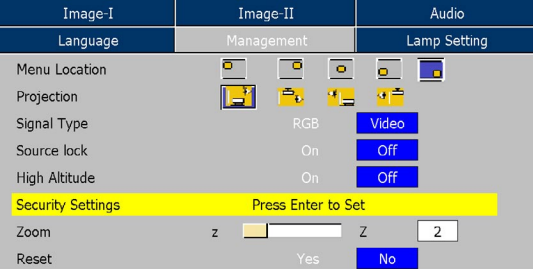
Menu Location, Projection, Signal Type, Source Lock, High Altitude 등 관리 메뉴를 확인할 수 있는 화면입니다.
Menu Location, Projection, Signal Type, Source Lock, High Altitude
Management 메뉴의 주요 항목은 다음과 같습니다.
- Menu Location: OSD 메뉴가 화면 어디에 표시될지 선택합니다.
- Projection: 설치 방식에 맞게 화면 방향을 바꿉니다.
- Signal Type: RGB 또는 Video 소스를 선택합니다.
- Source Lock: 현재 신호가 끊겼을 때 다른 입력을 자동 탐색할지 여부를 정합니다.
- High Altitude: 고지대 환경용 냉각 모드입니다. On으로 설정하면 팬이 최대 속도로 계속 동작합니다.
특히 High Altitude는 고도가 높은 환경에서 프로젝터 냉각을 위해 중요한 항목입니다.
팬 소음은 커질 수 있지만, 장비 보호를 위해 필요한 설정입니다.
Projection 모드 요약
| 모드 | 설명 |
|---|---|
 Front-Desktop | 기본 출고 설정이다. 일반적인 전면 탁상 설치에 사용한다. |
 Rear-Desktop | 반투명 스크린 뒤쪽에서 투사할 때 사용한다. 화면이 좌우 반전된다. |
 Front-Ceiling | 천장 설치용 모드이다. 화면이 상하 반전된다. |
 Rear-Ceiling | 천장 설치와 후면 투사를 동시에 사용하는 모드이다. 좌우 반전과 상하 반전이 함께 적용된다. |
보안 설정: 비밀번호와 사용 제한 기능 이해하기
보안 기능은 공용 장비를 무단 사용하지 못하게 하거나, 특정 시간 동안만 사용 가능하도록 제한할 때 유용합니다.
회의실, 학원, 학교, 전시 공간처럼 관리가 필요한 장소라면 반드시 확인해 볼 만한 메뉴입니다.
초기 비밀번호 설정과 보안 모드 설정, 비밀번호 변경 절차가 따로 나뉘어 있으므로 순서대로 이해하는 것이 중요합니다.
최초 비밀번호 설정 방법
아래 그림은 최초 비밀번호 입력 시 사용되는 Password Settings 화면입니다.
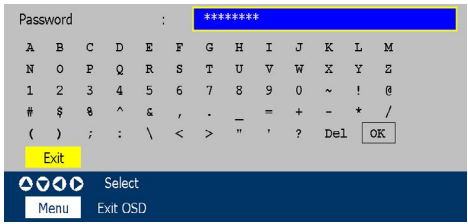
처음 비밀번호를 설정할 때는 다음 절차로 진행합니다.
- Enter를 눌러 비밀번호 설정 화면으로 들어갑니다.
- 비밀번호는 4~8자리까지 설정할 수 있으며, 기본값은 0000입니다.
- 입력 중인 문자는 화면에 * 형태로 표시됩니다.
- ▲ ▼ ◀ ▶ 키로 원하는 입력 비트를 선택하고 Enter 키로 확정합니다.
- 입력이 끝나면 OK로 이동한 뒤 Enter 키를 눌러 최종 확정합니다.
- 이 화면에서는 Menu 키를 누르면 현재 위치와 OK 사이를 바로 전환할 수 있습니다.
- 입력을 잘못했을 경우 Del로 이동해 삭제합니다. 설명서 기준으로는 Menu를 누른 뒤 ◀ 키를 이용할 수 있습니다.
버튼 이동 방식이 일반 키패드와 달라 처음에는 다소 낯설 수 있습니다.
그래서 실제 설정 시에는 서두르지 말고 한 자리씩 확인하면서 입력하는 편이 안전합니다.
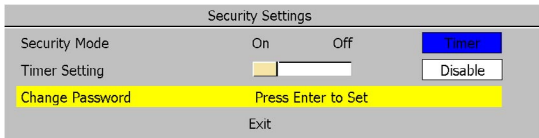
Security Mode, Timer, Timer Setting, Change Password를 설정하는 화면입니다.
Security Mode 항목 설명
Security Mode에서는 프로젝터 전원 켜짐 시 보안 인증 방식을 선택할 수 있습니다.
- On: 프로젝터를 켤 때마다 비밀번호 확인을 사용합니다.
- Off: 비밀번호 없이 전원을 켤 수 있습니다.
- Timer: 프로젝터를 켰을 때 사용 가능한 시간이 표시되며, 남은 시간이 0이 되면 시간 초과 메시지가 나타납니다. 이후 Menu 또는 Enter를 눌러 비밀번호를 입력해야 합니다.
- Timer Setting: Timer 모드 선택 시 시간 관련 기능을 설정합니다.
- Change Password: Enter를 눌러 비밀번호를 변경합니다.
공용 장비에서 완전 잠금이 필요하면 On, 제한된 시간 안에서만 사용하게 하려면 Timer가 적합합니다.
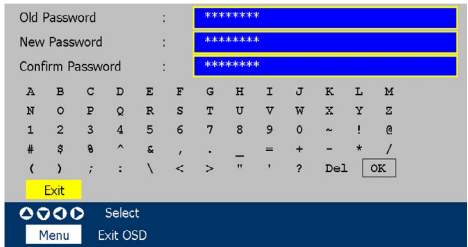
기존 비밀번호 입력 후 새 비밀번호로 변경하는 Change Password 화면입니다.
비밀번호 변경 방법
비밀번호 변경 절차는 다음과 같습니다.
- 기존 비밀번호를 입력합니다.
- 새 비밀번호를 입력합니다.
- 확인을 위해 새 비밀번호를 다시 한 번 입력합니다.
- 비밀번호는 4~8자리까지 가능하며, 기본값은 0000입니다.
- 입력 중 문자는 *로 표시됩니다.
- ▲ ▼ ◀ ▶ 키로 비트를 선택하고 Enter로 확정합니다.
- 입력이 끝나면 OK로 이동하여 Enter를 눌러 최종 저장합니다.
- 이 화면에서는 Menu 키로 Old Password, New Password, Confirm Password, OK 사이를 전환할 수 있습니다.
- 입력 오류가 있으면 Del로 이동해 삭제합니다.
비밀번호를 바꾼 뒤에는 반드시 관리자만 아는 방식으로 기록을 남겨 두는 것이 좋습니다.
공용 장비에서 비밀번호를 잊어버리면 생각보다 번거로운 상황이 생길 수 있습니다.
Zoom과 Reset: 화면 크기 조정과 초기화
Management 메뉴에는 Zoom과 Reset도 포함됩니다.
- Zoom: ◀ 키를 누르면 이미지 크기가 줄어들고, ▶ 키를 누르면 투사 화면에서 이미지가 확대됩니다.
- Reset: Yes를 선택하면 모든 메뉴의 디스플레이 파라미터를 공장 초기값으로 되돌립니다.
화면이 여러 번 조정된 뒤 어디서부터 잘못되었는지 모르겠다면 Reset은 매우 유용한 기능입니다.
다만 전체 설정이 초기화되므로, 설치 환경에 맞춰 맞춘 값이 많다면 초기화 전 주요 값을 메모해 두는 것이 좋습니다.
Lamp Setting: 램프 수명과 전원 절약 설정
Lamp Setting 메뉴는 램프 사용 시간 확인, 램프 교체 후 초기화, 교체 알림, ECO 모드, 자동 전원 차단을 관리하는 메뉴입니다.
프로젝터는 램프 관리가 곧 유지비와 직결되기 때문에 이 메뉴를 주기적으로 확인하는 습관이 중요합니다.
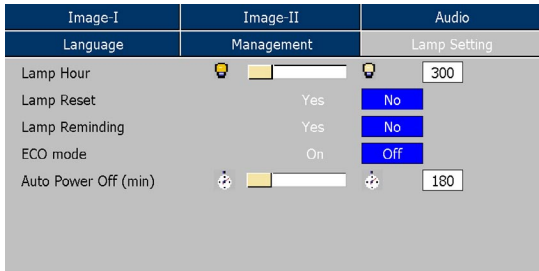
Lamp Hours, Lamp Reset, Lamp Reminding, ECO Mode, Auto Power Off를 설정하는 화면입니다.
램프 설정 항목 정리
| 항목 | 설명 |
|---|---|
| Lamp Hours | 누적 램프 사용 시간을 표시한다. |
| Lamp Reset | 새 램프로 교체한 뒤 램프 시간을 초기화한다. |
| Lamp Reminding | 램프 교체 경고 메시지 표시 여부를 정한다. 수명 종료 30시간 전에 경고가 표시된다. |
| ECO Mode | On으로 설정하면 램프 밝기를 낮춰 소비전력을 줄이고 램프 수명을 최대 130%까지 연장한다. Off는 일반 모드이다. |
| Auto Power Off (min) | 신호 입력이 없을 때 시스템 전원이 자동으로 꺼질 시간을 분 단위로 설정한다. |
OPTOMA EP719 OSD 설정 시 알아두면 좋은 팁
마지막으로 OPTOMA EP719 OSD 설정을 보다 안정적으로 사용하기 위한 팁을 정리하면 다음과 같습니다.
- 처음에는 Display Mode를 먼저 고른 뒤 밝기와 명암비를 조정하는 순서가 가장 효율적입니다.
- 키스톤 보정은 편리하지만, 가능하면 설치 각도를 먼저 맞추고 최소한으로 사용하는 것이 화질에 유리합니다.
- 컴퓨터 연결 시 화면이 떨리거나 줄무늬가 보이면 Frequency와 Tracking을 우선 확인합니다.
- 비디오 모드에서 Saturation, Tint, Sharpness는 DVI-D 모드에서 지원되지 않습니다.
- 공용 환경에서는 Security Mode와 비밀번호 설정을 함께 구성하는 것이 안전합니다.
- 램프를 교체한 뒤에는 Lamp Reset을 잊지 말아야 누적 시간이 정확히 관리됩니다.
- 고지대 사용 시에는 High Altitude를 반드시 확인해야 합니다.
설명서를 그대로 읽으면 다소 딱딱하게 느껴질 수 있지만,
실제로는 몇 가지 핵심 메뉴만 익혀도 OPTOMA EP719은 꽤 다루기 쉬운 프로젝터입니다.
설치 환경과 입력 기기만 정확히 맞춰 주면 화면 품질과 운용 편의성이 한층 좋아집니다.