OPTOMA EP719 컨트롤 패널과 리모컨, 어떻게 조작하면 되는가
OPTOMA EP719는 본체에 있는 컨트롤 패널과 리모컨, 두 가지 방식으로 주요 기능을 조작할 수 있는 프로젝터이다.
실제 사용에서는 리모컨이 더 편리하지만, 설치 환경에 따라 본체 패널만으로도 기본 조작이 가능하다는 점이 장점이다.
이번 글에서는 앞서 정리한 제품 소개와 설치 방법에 이어, OPTOMA EP719의 컨트롤 패널과 리모컨 버튼 기능, 그리고 OSD(On Screen Display) 메뉴의 기본 사용 방법을 중심으로 정리한다.
이후 글에서는 OSD의 세부 항목별 기능을 더 자세히 다룰 예정이다.
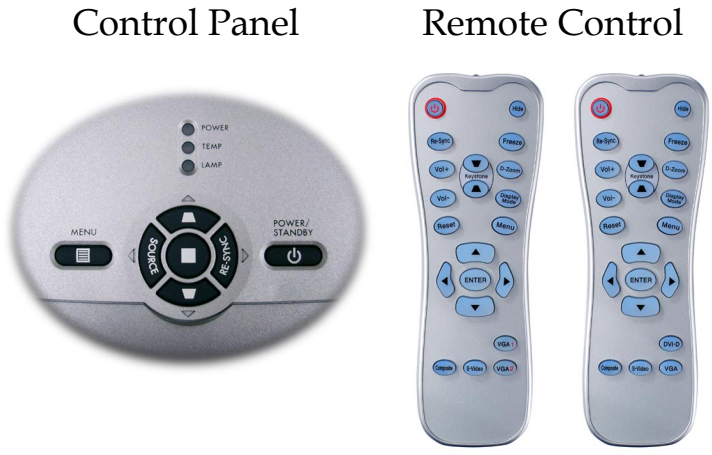
OPTOMA EP719의 본체 컨트롤 패널과 리모컨 구성을 먼저 확인하면 이후 버튼 기능을 이해하기가 훨씬 쉽다.
OPTOMA EP719 컨트롤 패널 기능 정리
본체 상단 또는 측면에 배치된 컨트롤 패널은 리모컨이 없거나 가까이서 설정해야 할 때 유용하다.
전원 제어부터 입력 소스 선택, OSD 메뉴 진입, 화면 보정까지 핵심 기능이 들어 있다.
처음 설치 직후 화면이 비뚤어졌거나 입력 신호가 맞지 않을 때는 이 패널만으로도 충분히 기본 설정을 진행할 수 있다.
OPTOMA EP719 컨트롤 패널 주요 버튼
| 버튼 | 기능 |
|---|---|
| Power/Standby | 프로젝터 전원을 켜거나 대기 상태로 전환한다. |
| Source | RGB, Component-p, Component-i, S-Video, Composite Video, HDTV 입력 소스를 선택한다. |
| Menu | OSD 메뉴를 연다. 다시 누르면 OSD를 종료한다. |
 Keystone | 프로젝터 기울기로 인해 발생한 화면 왜곡을 보정한다. 보정 범위는 +15도이다. 프로젝터를 테이블 위에 두거나 각도를 조금 올려 투사하면 화면이 사다리꼴로 보일 수 있다. 이때 Keystone 기능으로 화면 왜곡을 보정한다. |
| ▲ ▼ ◀ ▶ | 메뉴 항목을 선택하거나 설정 값을 조정한다. |
| Enter | 선택한 항목을 확인하거나 하위 메뉴로 들어간다. |
| Re-Sync | 현재 입력 신호에 맞춰 화면을 자동으로 다시 동기화한다. |
컨트롤 패널 사용 시 알아두면 좋은 점
컨트롤 패널의 Source 버튼은 연결된 기기 화면이 나오지 않을 때 가장 먼저 확인할 버튼이다.
노트북은 RGB 또는 VGA 계열 입력, 구형 영상기기는 Composite나 S-Video를 사용하는 경우가 많다.
또한 화면이 약간 흔들리거나 위치가 어긋나 보일 때는 Re-Sync를 눌러 자동 동기화를 시도하면 빠르게 정상 화면으로 돌아오는 경우가 많다.
설치 직후라면 키스톤 보정과 입력 소스 확인, 이 두 가지만 해도 체감상 절반은 끝난 셈이다.
OPTOMA EP719 리모컨 기능 정리
리모컨은 본체 패널보다 더 많은 기능을 직접 호출할 수 있다는 점이 핵심이다.
특히 볼륨 조절, 화면 숨김, 프리즈, 디지털 줌, 디스플레이 모드 변경처럼 발표나 수업 중 자주 쓰는 기능은 리모컨에서 바로 접근하는 편이 훨씬 편리하다.
본체 앞에 직접 가지 않아도 된다는 점에서 실사용 만족도가 높은 구성이다.
OPTOMA EP719 리모컨 주요 버튼
| 버튼 | 기능 |
|---|---|
| Power | 프로젝터 전원을 켜거나 끈다. |
| Re-Sync | 입력 신호에 맞춰 화면을 자동 동기화한다. |
| Vol + / Vol – | 내장 스피커 볼륨을 높이거나 줄인다. |
| Reset | 조정값과 설정값을 공장 초기값으로 되돌린다. |
| Hide | 화면 영상을 잠시 숨긴다. 다시 누르면 표시가 복원된다. |
Keystone | 프로젝터 기울기로 인한 화면 왜곡을 보정한다. 보정 범위는 ±15도이다. |
| Freeze | 현재 화면을 일시 정지 상태로 유지한다. |
| D-Zoom | 화면을 디지털 방식으로 확대한다. |
| Display Mode | PC, Movie, Game, sRGB, User 모드를 선택한다. |
| ▲ ▼ ◀ ▶ | 메뉴 항목 선택 및 설정값 조정에 사용한다. |
| Enter | 선택 내용을 확인한다. |
| Menu | OSD 메뉴를 열고 닫는다. |
| VGA1 / VGA2 | 해당 VGA 입력 단자를 직접 선택한다. |
| S-Video | S-Video 입력을 선택한다. |
| Composite | Composite Video 입력을 선택한다. |
| VGA | VGA 입력을 선택한다. 일부 리모컨 표기 차이가 있을 수 있다. |
| DVI-D | DVI 입력을 선택한다. 일부 리모컨 표기 차이가 있을 수 있다. |
리모컨 버튼 중 자주 쓰는 기능
실제로 많이 쓰는 버튼은 몇 가지로 압축된다.
- 발표 중 잠깐 화면을 가리고 싶을 때는 Hide,
- 현재 화면을 멈춰 두고 설명하고 싶을 때는 Freeze,
- 노트북 연결 후 화면이 어긋나면 Re-Sync,
- 영상 용도에 따라 화질 성향을 바꾸고 싶으면 Display Mode를 사용하면 된다.
특히 Display Mode는 PC, Movie, Game, sRGB, User로 구분되어 있어 사용 목적에 따라 빠르게 화면 분위기를 바꿀 수 있다.
문서 발표는 PC, 영상 감상은 Movie, 색상 기준이 중요하면 sRGB 쪽이 이해하기 쉽다.
OSD 메뉴란 무엇인가
OSD는 On Screen Display의 약자로, 화면 위에 표시되는 설정 메뉴를 말한다.
OPTOMA EP719는 다국어 OSD 메뉴를 지원하며,
이를 통해 화면 밝기와 대비, 키스톤, 색상, 음향, 언어, 램프 설정, 투사 방식 등 다양한 항목을 조정할 수 있다.
또한 프로젝터는 입력된 소스를 자동으로 감지하는 구조이므로,
연결만 정상적으로 되어 있다면 기본 인식은 자동으로 이루어진다.
OSD 메뉴는 리모컨이나 본체 컨트롤 패널의 Menu 버튼으로 열 수 있다.
OPTOMA EP719 OSD 메뉴 조작 방법
OPTOMA EP719의 OSD 조작 방식은 비교적 직관적이다.
다만 처음 접하면 메인 메뉴, 서브 메뉴, 설정값 이동 방식이 헷갈릴 수 있으므로 순서를 알고 접근하는 것이 좋다.
기본 흐름은 메뉴 열기 → 메인 메뉴 이동 → 서브 메뉴 진입 → 값 조정 → 저장 및 종료 순서이다.
OSD 기본 사용 순서
| 순서 | 조작 방법 |
|---|---|
| 1 | 리모컨 또는 컨트롤 패널의 Menu 버튼을 눌러 OSD 메뉴를 연다. |
| 2 | OSD가 표시되면 ◀ ▶ 키로 메인 메뉴 항목을 선택한다. |
| 3 | 특정 메뉴에서 ▼ 또는 Enter를 눌러 서브 메뉴로 들어간다. |
| 4 | ▲ ▼ 키로 원하는 항목을 선택한다. |
| 5 | ◀ ▶ 키로 설정값을 조정한다. |
| 6 | 다른 항목도 같은 방식으로 이어서 조정한다. |
| 7 | Menu 버튼을 누르면 설정이 확인되며 메인 메뉴로 돌아간다. |
| 8 | 다시 Menu 버튼을 누르면 OSD가 닫히고 새 설정이 자동 저장된다. |
아래 이미지는 메인 메뉴, 서브 메뉴, 설정값이 어떻게 나뉘어 표시되는지 보여준다.
처음 보는 사용자라면 이 구조를 먼저 익혀 두는 것이 좋다.
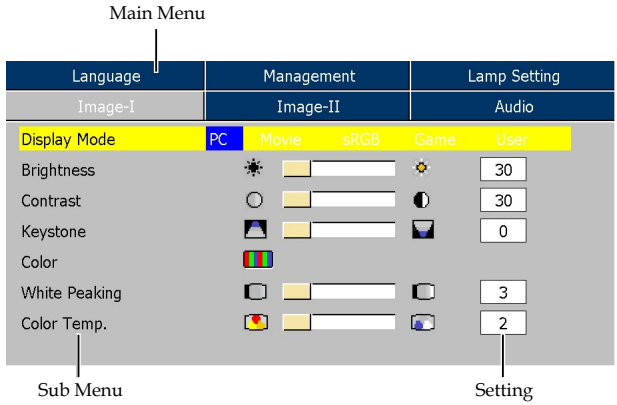
OSD 조작 시 헷갈리기 쉬운 부분
메인 메뉴 간 이동은 주로 좌우 방향키로, 세부 항목 선택은 상하 방향키로 진행된다고 이해하면 편하다.
그리고 설정을 바꾼 뒤 별도의 저장 버튼을 찾을 필요는 없다.
Menu 버튼으로 빠져나오면 새 설정이 자동 저장된다.
이 부분은 사용 중 꽤 편리하게 느껴지는 부분이다.
반대로 Reset 기능은 설정을 기본값으로 되돌리므로, 화면이 마음에 들게 맞춰진 상태라면 섣불리 누르지 않는 것이 좋다.
아래 메뉴 트리 이미지를 보면 어떤 항목이 어느 분류 아래에 들어 있는지 전체 구조를 빠르게 파악할 수 있다.
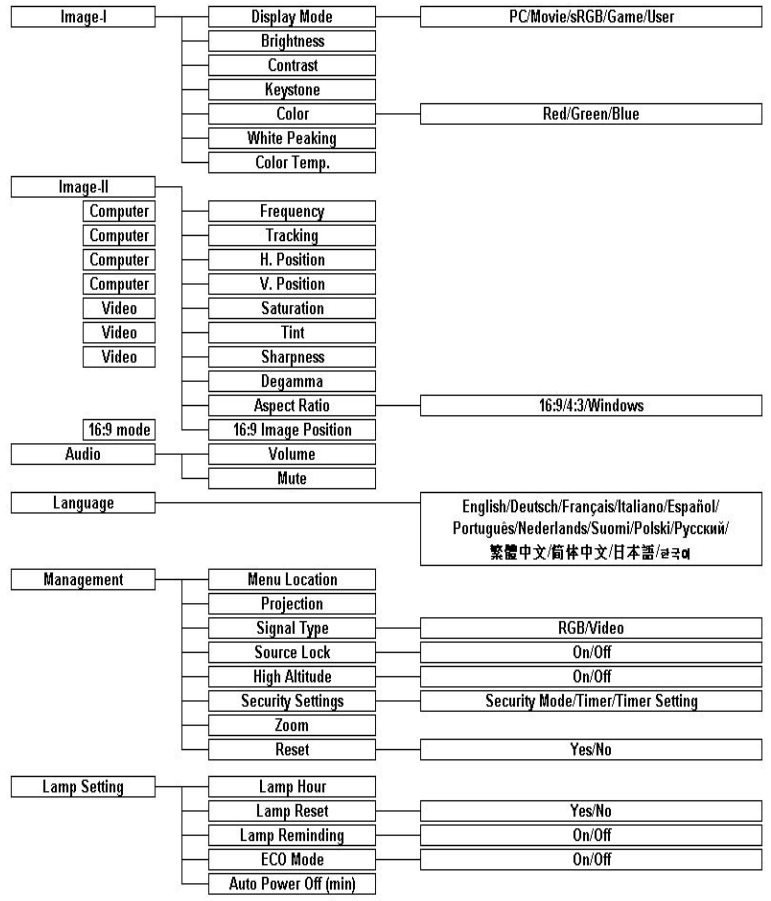
OPTOMA EP719 OSD 메뉴 구성 요약
| 메인 메뉴 | 주요 항목 |
|---|---|
| Image-I | Display Mode, Brightness, Contrast, Keystone, Color(Red/Green/Blue), White Peaking, Color Temp. |
| Image-II | Computer Frequency, Tracking, H. Position, V. Position, Video Saturation, Tint, Sharpness, Degamma, Aspect Ratio, 16:9 모드, 16:9 Image Position |
| Audio | Volume, Mute |
| Language | 다국어 메뉴 선택 |
| Management | Menu Location, Projection, Signal Type(RGB/Video), Source Lock, High Altitude, Security Settings, Zoom, Reset |
| Lamp Setting | Lamp Hour, Lamp Reset, Lamp Reminding, ECO Mode, Auto Power Off(min) |
메뉴 항목에서 눈여겨볼 기능
이번 단계에서는 OSD의 상세값 하나하나를 깊게 다루기보다, 어떤 종류의 기능이 어디에 들어 있는지 파악하는 것이 우선이다.
예를 들어
- Image-I은 화면의 전반적인 화질 성향을 다루고,
- Image-II는 보다 세부적인 영상 위치나 비율, 선명도 관련 설정을 다룬다.
- Audio는 볼륨과 음소거처럼 단순하지만 자주 쓰이는 항목이며,
- Management는 설치 환경과 운용 정책에 가까운 설정이 모여 있다.
- Lamp Setting은 램프 사용 시간과 ECO 모드, 자동 전원 차단 같은 유지관리 항목이라 장기 사용 시 특히 중요하다.
OPTOMA EP719를 처음 다룰 때는 메뉴가 많아 보이지만,
실제로는 컨트롤 패널과 리모컨의 핵심 버튼 몇 가지만 익혀도 상당수 상황에 대응할 수 있다.
Source로 입력을 맞추고, Re-Sync로 화면을 정리하고, Keystone으로 왜곡을 보정한 다음, Menu를 통해 OSD에 들어가 밝기나 화면 모드를 조정하면 기본 사용은 충분히 가능하다.
다음 정리에서는 OPTOMA EP719 OSD의 세부 메뉴별 기능을 더 자세하게 풀어볼 예정이다.