OPTOMA EP719 마지막 정리: 자주 발생하는 문제부터 설치 마무리까지
이번 글은 OPTOMA EP719 사용 설명서 정리의 마지막 편이다.
앞선 내용에서 제품 소개, 설치 방법, 컨트롤 패널과 리모컨 사용법, OSD 메뉴 설명, 그리고 OSD를 통한 상세 설정 방법까지 순서대로 다뤘다면, 이번에는 실제 사용 중 가장 자주 마주치는 마무리 정보들을 정리한다.
구체적으로는 화면이 나오지 않을 때의 점검 방법, 화면 흔들림이나 비율 문제 해결, 경고 LED와 메시지 해석, 램프 교체 절차, 지원 해상도, 천장 설치 시 필요한 규격과 주의사항까지 포함한다.
영문 매뉴얼을 그대로 옮기는 대신, 한국 사용자가 실제로 확인해야 할 포인트 중심으로 정리했다.
OPTOMA EP719 문제 해결: 화면이 나오지 않을 때
프로젝터 전원은 들어오는데 화면이 보이지 않는다면 가장 먼저 기본 연결 상태부터 확인해야 한다.
의외로 케이블 체결 상태나 렌즈 캡 미제거처럼 단순한 원인이 많은 편이다.
다음 항목을 순서대로 점검하면 된다.
- 전원 케이블과 영상 케이블이 설치 방법에 맞게 정확히 연결되어 있는지 확인한다.
- 커넥터 핀이 휘어 있거나 파손되지 않았는지 확인한다.
- 프로젝터 램프가 올바르게 장착되어 있는지 확인한다.
- 렌즈 캡을 제거했는지 확인한다.
- 프로젝터 전원이 실제로 켜져 있는지 확인한다.
- 화면 숨김 기능(Hide)이 활성화되어 있지 않은지 확인한다.
특히 램프를 최근에 교체했거나 분리 후 재조립한 경우에는 램프 모듈 장착 상태를 다시 확인하는 것이 중요하다.
화면이 일부만 보이거나 스크롤되거나 비정상적으로 표시될 때
OPTOMA EP719에서 입력 화면이 일부만 나오거나 화면이 밀리듯 스크롤되거나, 전체 비율이 어긋나 보이는 경우에는 먼저 동기화와 해상도 설정을 확인해야 한다.
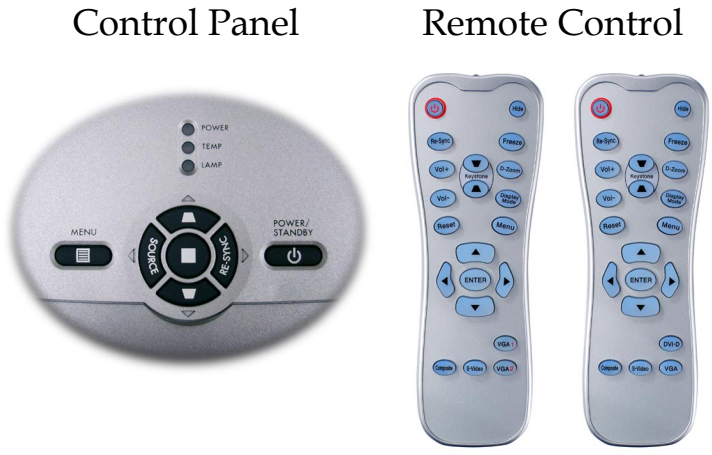
우선 프로젝터 본체 또는 리모컨에서 Re-Sync를 눌러 화면 동기화를 다시 맞춘다.
이 조작만으로 해결되는 경우도 적지 않다.
그래도 문제가 남아 있다면 PC 출력 해상도를 확인한다.
이 모델은 기본적으로 1280 × 1024 이하 해상도에서 점검하는 것이 우선이다.
윈도우 PC 사용 시 확인 순서는 다음과 같다.
- 제어판에서 디스플레이 설정으로 들어간다.
- 해상도 설정이 1280 × 1024 이하인지 확인한다.
- 필요하면 고급 속성에서 모니터 종류와 출력 모드를 다시 지정한다.
- 그래도 전체 화면이 맞지 않으면 사용 중인 모니터 장치 유형을 표준 모니터로 바꿔 다시 테스트한다.
노트북을 사용하는 경우에는 해상도 조정 후 외부 출력 전환 키를 눌러야 할 수 있다.
보통 Fn 키와 기능키 조합을 사용한다.
대표 예시는 다음과 같다.
- Dell: Fn + F8
- IBM: Fn + F7
- Toshiba: Fn + F5
- NEC: Fn + F3
- 대다수 모델: Fn + F4 계열
Mac 사용자는 시스템 설정에서 디스플레이 메뉴로 들어가 미러링 설정을 확인하면 된다.
해상도 변경이 잘 되지 않거나 화면이 멈춘 경우에는 컴퓨터와 프로젝터를 모두 재시작하는 것이 안전하다.
노트북 화면이 자체 디스플레이에 표시되지 않을 때
노트북을 프로젝터에 연결한 뒤
프레젠테이션 화면은 외부 출력으로 넘어가는데,
노트북 자체 화면이 꺼지거나 표시되지 않는 경우가 있다.
이는 일부 노트북이 두 번째 디스플레이 장치를 인식하면 내부 화면 동작 방식을 바꾸기 때문이다.
이 경우에는 노트북 제조사별 외부 출력 전환 키를 다시 눌러 표시 모드를 변경해야 한다.
모델에 따라 복제, 확장, 외부만 출력, 내부만 출력 방식이 다르므로 노트북 사용 설명서의 디스플레이 전환 항목도 함께 확인하는 것이 좋다.
화면이 불안정하거나 깜빡일 때, 세로 줄이 생길 때
화면이 미세하게 흔들리거나 깜빡이는 경우에는 프로젝터의 Tracking 항목으로 보정한다.
이는 입력 신호의 타이밍 차이를 줄여 보다 안정적인 화면을 만드는 기능이다.
반면 화면에 세로 줄이 보이거나 수직 방향으로 떨림이 생긴다면 Frequency 조정이 필요하다.
이 기능은 입력 신호의 주파수를 맞추는 데 사용된다.
함께 확인하면 좋은 항목은 다음과 같다.
- 컴퓨터의 색상 설정 또는 디스플레이 출력 모드를 변경해 본다.
- 그래픽 카드 출력 해상도와 주사율이 프로젝터 지원 범위와 맞는지 확인한다.
- 가능하면 표준 해상도인 800 × 600 또는 1024 × 768로 먼저 테스트해 본다.
실사용 기준으로 보면, 케이블 문제보다 출력 모드 불일치 때문에 이런 증상이 나타나는 경우가 많다.
초점이 맞지 않거나 화면 비율이 늘어져 보일 때
이미지가 흐리게 보인다면 프로젝터 렌즈의 포커스 링을 조정한다.
또한 스크린과 프로젝터 사이 거리가 권장 범위 안에 있는지도 중요하다.
OPTOMA EP719는 약 1.5m ~ 12.0m 거리 범위에서 사용하도록 안내되어 있다.
16:9 DVD를 재생할 때 화면이 좌우로 늘어져 보이는 경우도 있다.
이 모델은 16:9 DVD 신호를 자동 감지해 조정하지만, 상황에 따라 비율이 맞지 않을 수 있다. 이럴 때는 다음 순서로 확인한다.
- DVD 플레이어에서 화면 비율을 4:3으로 선택한다.
- 플레이어에서 4:3 선택이 어렵다면 프로젝터 OSD 메뉴에서 4:3 비율을 선택한다.
즉, 소스 기기와 프로젝터 양쪽의 화면 비율 설정을 함께 맞춰야 정확한 화면을 얻을 수 있다.
투사 방향이 반대로 나오거나 화면이 뒤집혀 보일 때
화면이 좌우 반전되거나 상하가 뒤집혀 보인다면 고장으로 보기 전에 먼저 OSD의 투사 방향 설정을 확인하면 된다.
메뉴에서 Management → Projection 항목으로 들어가 설치 방식에 맞는 방향으로 변경한다.
천장 설치, 후면 투사, 테이블 설치 등 설치 환경이 바뀌면 이 항목을 다시 설정해야 한다.
설치 직후 화면이 뒤집혀 나오는 것은 매우 흔한 상황이다.
OPTOMA EP719 LED 상태 표시와 의미
| 상태/메시지 | Power LED | Temp LED | Lamp LED | 의미 |
|---|---|---|---|---|
| 대기 상태(전원 케이블 연결) | 녹색 점멸 | 꺼짐 | 꺼짐 | 전원 입력 후 대기 중 |
| 램프 점등 중 | 녹색 점등 | 꺼짐 | 꺼짐 | 램프 기동 중 |
| 전원 켜짐 | 녹색 점등 | 꺼짐 | 꺼짐 | 정상 동작 |
| 전원 꺼짐(냉각 중) | 녹색 점등 | 꺼짐 | 꺼짐 | 쿨링 동작 진행 중 |
| 램프 점등 실패 | 꺼짐 | 꺼짐 | 점등 | 램프 이상 가능성 |
| 온도 오류 | 녹색 점등 | 점등 | 꺼짐 | 내부 과열 또는 온도 관련 문제 |
| 팬 오류 | 꺼짐 | 점멸 | 꺼짐 | 팬 고장 또는 팬 회전 이상 |
| 과열 | 꺼짐 | 점등 | 꺼짐 | 과열 보호 상태 |
| 램프 손상/고장 | 꺼짐 | 꺼짐 | 점등 | 램프 교체 필요 가능성 높음 |
경고 메시지로 보는 이상 증상 해석
OPTOMA EP719는 LED뿐 아니라 화면 메시지로도 상태를 알려준다.
자주 보게 되는 메시지는 아래처럼 이해하면 된다.
- Fan Fail. Lamp will automatically turn off soon.
팬 이상이다. 곧 램프가 자동으로 꺼질 수 있으므로 즉시 전원을 내리고 통풍 상태를 점검해야 한다. - Projector Overheated. Lamp will automatically turn off soon.
과열 상태이다. 흡기구와 배기구를 막고 있는 요소가 없는지 확인하고 충분히 식힌 뒤 다시 사용해야 한다. - Lamp is approaching the end of its useful life in full power operation. Replacement suggested!
램프 수명이 거의 끝나간다는 뜻이다. 아직 켜질 수는 있지만 가능한 한 빠른 교체가 권장된다. - Password is not correct! Try again!
비밀번호 입력 오류이다. 입력값을 다시 확인한다. - Time out! Please contact your dealer.
일정 시간 초과 또는 내부 보호 상태와 관련된 메시지로 볼 수 있으며, 반복되면 판매처 또는 서비스 센터 문의가 필요하다.
과열이나 팬 오류 메시지는 램프 수명과도 연결되므로 가볍게 넘기지 않는 것이 좋다.
램프 수명 경고가 떴다면 바로 확인해야 할 점
프로젝터는 램프 사용 시간을 스스로 감지하고, 수명이 가까워지면 교체 권장 메시지를 표시한다.
Lamp is approaching the end of its useful life in full power operation. Replacement suggested!
램프 수명이 거의 끝나간다는 뜻이다. 아직 켜질 수는 있지만 가능한 한 빠른 교체가 권장된다.
램프는 소모품이므로 완전히 꺼질 때까지 버티기보다 경고가 나타났을 때 준비하는 편이 안전하다.
특히 램프가 수명 종료에 가까워지면 갑자기 점등되지 않거나, 큰 소리와 함께 꺼지는 경우도 있다.
매뉴얼에서도 램프 수명 종료 시 팝 소리와 함께 동작이 중단될 수 있다고 안내한다.
이 경우에는 램프 모듈을 교체하기 전까지 프로젝터가 켜지지 않을 수 있다.
핵심은 다음과 같다.
- 램프 경고 메시지가 보이면 가능한 한 빨리 교체를 준비한다.
- 램프실은 매우 뜨거우므로 전원을 끈 직후 바로 열면 안 된다.
- 최소 30분 이상 충분히 냉각한 뒤 교체 작업을 진행한다.
OPTOMA EP719 램프 교체 절차
램프 교체는 순서를 지키는 것이 중요하다.
특히 열이 충분히 식지 않은 상태에서 작업하면 화상이나 부품 손상 위험이 있다.
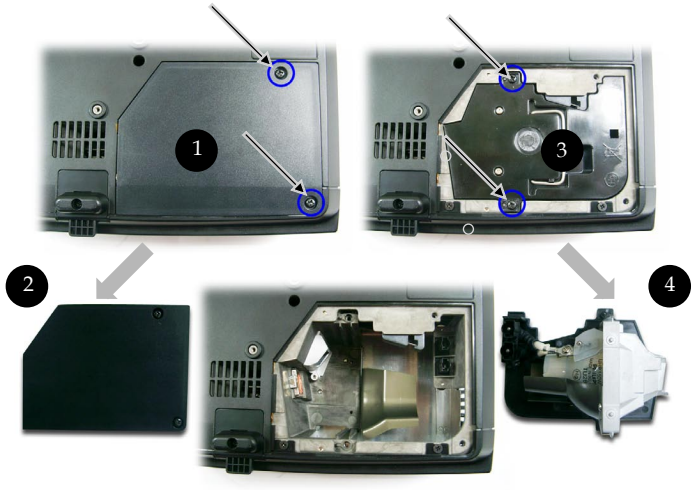
교체 절차는 다음과 같다.
- 프로젝터의 Power/Standby 버튼을 눌러 전원을 끈다.
- 최소 30분 이상 충분히 냉각시킨다.
- 전원 코드를 분리한다.
- 드라이버를 이용해 램프 커버 고정 나사를 푼다. (위 그림에서 ①번)
- 커버를 위로 밀어 올려 분리한다. (위 그림에서 ②번)
- 램프 모듈 고정 나사 2개를 푼다. (위 그림에서 ③번)
- 램프 모듈을 조심스럽게 당겨 꺼낸다. (위 그림에서 ④번)
- 새 램프 모듈은 반대 순서로 장착한다.
작업 시 주의사항도 매우 중요하다.
- 램프실이 뜨거운 상태에서 바로 교체하지 않는다.
- 램프 모듈을 떨어뜨리지 않는다.
- 램프 벌브를 직접 만지지 않는다.
- 충격이 가해지면 벌브가 파손될 수 있으므로 무리하게 힘을 주지 않는다.
프로젝터 램프 교체는 어렵지 않지만, 조심성은 꼭 필요하다.
특히 오래 사용한 램프일수록 더 신중하게 다루는 것이 좋다.
OPTOMA EP719 호환 해상도와 입력 모드 정리
OPTOMA EP719는 아날로그 및 일부 디지털 입력 모드에서 다양한 해상도를 지원한다.
문서상 핵심 포인트는 다음과 같다.
- 지원 해상도 범위는 VGA부터 SXGA+, 일부 Mac 해상도까지 포함된다.
- 일반적인 사용 환경에서는 640 × 480, 800 × 600, 1024 × 768, 1280 × 1024 해상도 확인이 우선이다.
- 문서에서 별표(*)가 표시된 일부 해상도는 압축된 컴퓨터 이미지로 동작한다.
- 디지털 입력 항목은 DVI-D 커넥터 지원 기준으로 표기되어 있다.
지원 해상도 예시는 다음과 같다.
| 구분 | 대표 해상도 | 비고 |
|---|---|---|
| VGA | 640 × 350 / 640 × 400 / 640 × 480 / 720 × 400 | 기본 저해상도 입력 |
| SVGA | 800 × 600 | 56/60/72/75/85Hz 지원 |
| XGA | 1024 × 768 | 60/70/75/85Hz 지원 |
| SXGA | 1152 × 864 / 1280 × 1024 | 일부 모드 압축 표시 포함 |
| SXGA+ | 1400 × 1050 | 60Hz 지원 표기 |
| Mac 계열 | 640 × 480 / 832 × 624 / 1024 × 768 / 1152 × 870 / 1280 × 960 | 일부 모델별 지원 |
실제 사용에서는 프로젝터의 기본 해상도와 가장 잘 맞는 출력 설정을 선택하는 것이 화질과 안정성 면에서 유리하다.
OPTOMA EP719 천장 설치 시 꼭 확인해야 할 규격
천장 설치는 편리하지만 잘못 설치하면 발열 문제나 고정 불량으로 이어질 수 있다.
OPTOMA EP719 매뉴얼에서는 전용 천장 설치 패키지 사용을 우선 권장한다.
서드파티 브라켓을 사용할 경우에는 다음 규격을 반드시 맞춰야 한다.
- 나사 규격: M2.6
- 최대 나사 길이: 10mm
- 최소 나사 길이: 8mm
잘못된 설치로 인한 손상은 보증 대상에서 제외될 수 있으므로 주의해야 한다.
특히 나사가 너무 길면 내부 부품에 영향을 줄 수 있고, 너무 짧으면 고정력이 부족해질 수 있다.
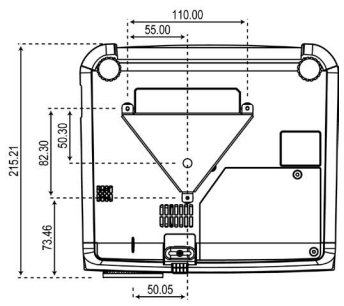
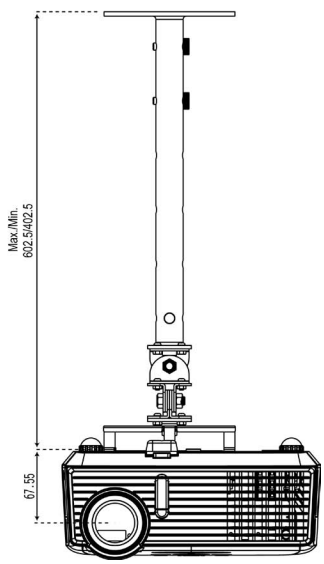
천장 설치 시 주의사항
천장 설치에서는 단순히 브라켓만 맞는다고 끝나지 않는다.
발열과 통풍까지 함께 고려해야 장시간 안정적으로 사용할 수 있다.
중요 주의사항은 다음과 같다.
- 타사 천장 브라켓을 사용할 경우 프로젝터 하단 커버와 천장 사이에 최소 10cm 이상 간격을 확보한다.
- 에어컨이나 히터 근처에는 설치하지 않는다.
- 냉난방 바람이 프로젝터 내부로 직접 들어가지 않도록 한다.
- 직접적인 바람 유입은 장비 셧다운이나 과열 보호 동작의 원인이 될 수 있다.
실제로 천장 설치 후 전원은 들어오지만 일정 시간 뒤 꺼지는 사례 중에는 통풍 여유 부족이나 냉난방기 바람 영향이 원인인 경우가 꽤 있다. 설치 위치는 생각보다 중요하다.
OPTOMA EP719를 오래 안정적으로 쓰기 위한 핵심 체크포인트
OPTOMA EP719를 안정적으로 사용하려면 복잡한 설정을 모두 외울 필요는 없다.
대신 문제가 생겼을 때 확인할 우선순위를 알고 있으면 된다.
마지막으로 핵심만 정리하면 다음과 같다.
- 화면이 안 나오면 케이블, 입력 신호, 렌즈 캡, 램프 장착 상태부터 확인한다.
- 화면 이상은 Re-Sync, 해상도, Tracking, Frequency 순서로 점검한다.
- 과열·팬·램프 경고 메시지는 즉시 확인하고 방치하지 않는다.
- 램프 교체 전에는 반드시 30분 이상 냉각한다.
- 천장 설치는 나사 규격, 길이, 통풍 공간, 냉난방기 위치까지 함께 고려한다.
이로써 OPTOMA EP719 설명서 정리를 마무리한다.
영문 매뉴얼만 보면 다소 건조하고 흩어져 보이는 내용이지만,
실제 사용 흐름에 맞춰 정리해 두면 점검과 유지 관리가 훨씬 수월해진다.
특히 오래된 프로젝터일수록 램프 상태와 발열 관리를 꾸준히 챙기는 것이 가장 중요하다.