OPTOMA EP719는 XGA 해상도를 지원하는 싱글칩 DLP 프로젝터입니다.
영문 설명서를 그대로 보면 다소 딱딱하고 용어가 어려울 수 있는데, 이 글에서는 국내 사용자가 실제 설치와 사용에 바로 적용할 수 있도록 제품 소개부터 설치 방법까지 정리했습니다.
특히 처음 프로젝터를 다루는 분들이 헷갈리기 쉬운 각부 명칭, 연결 포트, 전원 켜기·끄기 순서, 화면 높이 및 초점 조정까지 빠짐없이 확인할 수 있습니다.
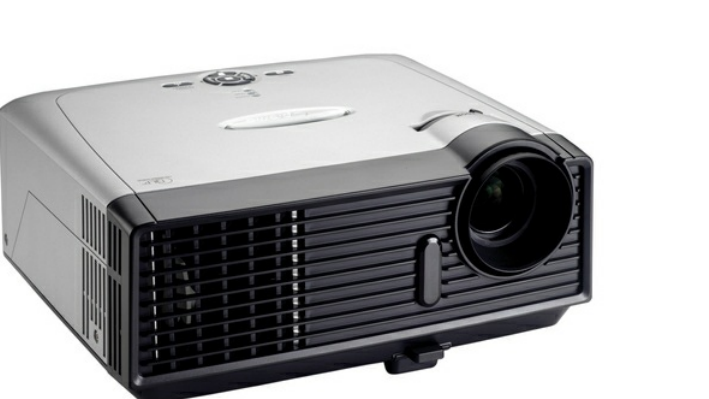
제품 외형을 먼저 보면 이후 각부 명칭과 설치 설명이 훨씬 이해하기 쉽습니다.
렌즈 캡, 전면 렌즈 위치, 본체 크기감을 먼저 확인해 두면 설치 동선도 자연스럽게 잡을 수 있습니다.
사용 전 반드시 확인할 안전 주의사항
OPTOMA EP719를 오래 안정적으로 사용하려면 사용 전 기본 주의사항을 반드시 숙지하는 것이 좋습니다.
프로젝터는 램프 광원이 매우 밝고 내부 발열도 크기 때문에 일반 가전과는 다른 주의가 필요합니다.
안전 및 관리 핵심 주의사항
| 항목 | 내용 |
|---|---|
| 렌즈 주의 | 램프가 켜져 있을 때 프로젝터 렌즈를 직접 바라보면 안 됩니다. 강한 빛이 눈에 손상을 줄 수 있습니다. |
| 습기·비 노출 금지 | 화재나 감전 위험을 줄이기 위해 비나 습기에 노출하면 안 됩니다. |
| 분해 금지 | 제품을 임의로 열거나 분해하면 감전 위험이 있습니다. |
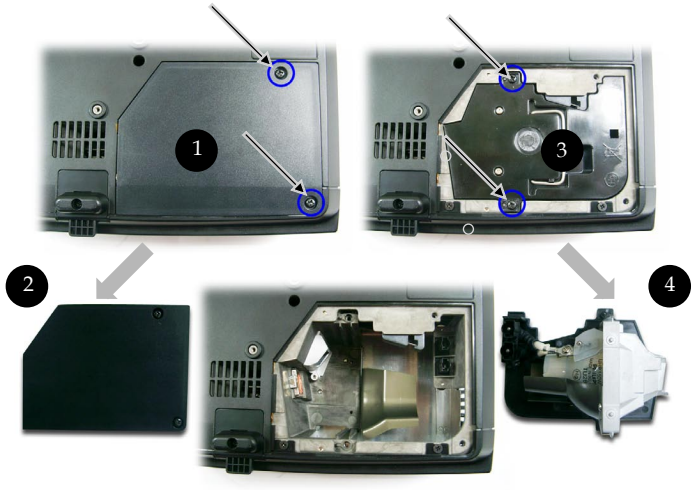
| 램프 교체 | 램프 교체 전에는 반드시 충분히 식힌 후 절차에 따라 교체해야 합니다. |
| 램프 수명 경고 | 제품이 램프 수명을 자동 감지하므로 경고 메시지가 표시되면 램프를 교체해야 합니다. |
| 램프 리셋 | 램프 모듈 교체 후 OSD 메뉴의 Lamp Setting에서 Lamp Reset 기능을 실행해야 합니다. |
| 전원 차단 시점 | 프로젝터 전원을 끈 뒤에는 냉각 과정이 끝난 후 전원 케이블을 분리해야 합니다. |
| 전원 순서 | 신호 소스보다 프로젝터를 먼저 켜는 것이 권장됩니다. |
| 렌즈 캡 | 동작 중에는 렌즈 캡을 씌운 채 사용하면 안 됩니다. |
| 램프 수명 종료 | 램프 수명 종료 시 큰 소리와 함께 꺼질 수 있으며, 이 경우 램프 모듈 교체 전까지 다시 켜지지 않을 수 있습니다. |
청소 및 보관 시 알아둘 점
청소 전에는 반드시 전원을 끄는 것이 원칙입니다.
외관은 순한 세제를 살짝 적신 부드러운 천으로 닦는 것이 좋습니다.
장기간 사용하지 않을 때는 AC 콘센트에서 전원 플러그를 분리해 두는 것이 안전합니다.
반대로 통풍구를 막거나, 거친 세정제·왁스·용제를 사용하는 것은 피해야 합니다.
또한 극도로 덥거나 추운 곳, 습도가 높은 곳, 먼지가 많은 곳, 강한 자기장이 발생하는 기기 주변, 직사광선 아래에서는 사용하지 않는 것이 좋습니다.
OPTOMA EP719 주요 특징
OPTOMA EP719는 기본 성능이 탄탄한 비즈니스·교육용 프로젝터 성격이 강합니다. 해상도와 영상 호환성, 사용 편의 기능이 고르게 갖춰져 있어 PC 연결은 물론 다양한 영상 소스 활용에도 적합합니다.
주요 사양과 특징 요약
| 항목 | 사양 / 특징 |
|---|---|
| 기본 해상도 | True XGA, 1024 × 768 |
| 패널 기술 | Single Chip 0.55인치 DLP, DarkChip2 기술 |
| 영상 호환 | NTSC, NTSC4.43, PAL, PAL-M, PAL-N, SECAM, HDTV(480i/p, 576i/p, 720p, 1080i) |
| 자동 기능 | 자동 감지, 자동 이미지 조정, 설정 자동 저장 |
| 화면 보정 | 디지털 키스톤 보정 지원 |
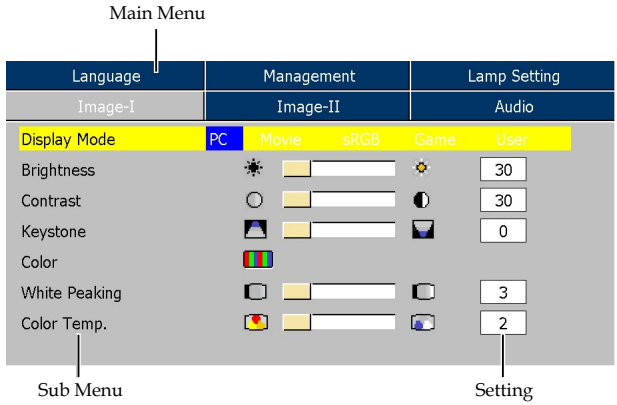
| 메뉴 | 다국어 OSD 메뉴 |
| 오디오 | 2W 앰프 내장 스피커 1개 |
| 입력 호환 | SXGA+, SXGA 압축 지원, VGA/SVGA 리사이징 지원 |
| 기타 | Mac 호환, 풀기능 무선 리모컨 제공 |
구성품 확인
처음 박스를 개봉했다면 설치 전에 구성품이 빠짐없이 들어 있는지 먼저 확인하는 것이 좋습니다.
국가별 판매 구성 차이로 일부 액세서리는 다를 수 있지만, 기본적으로 프로젝터 사용에 필요한 핵심 품목은 아래와 같습니다.
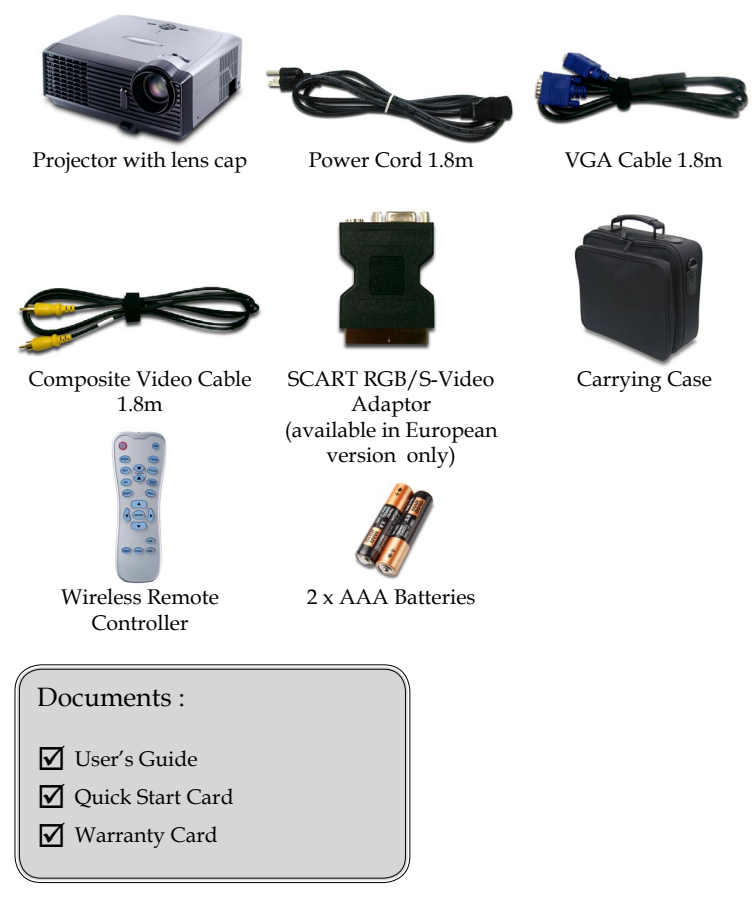
패키지 구성은 설치를 시작하기 전 반드시 확인해야 합니다.
특히 유럽형 전용 어댑터나 지역별 차이가 있는 케이블은 실제 동봉 여부를 먼저 체크하는 것이 좋습니다.
기본 구성품 목록
| 구성품 | 설명 |
|---|---|
| 프로젝터 본체 | 렌즈 캡 포함 |
| 전원 코드 | 길이 1.8m |
| VGA 케이블 | 길이 1.8m |
| 컴포지트 비디오 케이블 | 기본 영상 연결용 |
| SCART RGB/S-Video 어댑터 | 유럽 버전 중심 제공 |
| 휴대용 케이스 | 이동 및 보관용 |
| 무선 리모컨 | AAA 배터리 2개 포함 |
| 문서류 | 사용자 가이드, 퀵 스타트 카드, 보증서 |
본체 각부 명칭
프로젝터 설치를 쉽게 하려면 먼저 본체 각부 명칭을 익혀 두는 것이 좋습니다.
특히 줌 레버, 포커스 링, 엘리베이터 풋, 연결 포트 위치는 실제 사용 빈도가 높습니다.

본체 상단과 전면, 후면에 배치된 주요 조작부를 한눈에 확인할 수 있는 이미지입니다.
설치 전 이 그림을 먼저 보면 조작이 훨씬 수월합니다.
본체 각부 설명
| 번호 | 명칭 | 설명 |
|---|---|---|
| 1 | Control Panel (조작 패널) | 전원, 메뉴, 소스 전환 등 주요 조작부입니다. |
| 2 | Zoom Lever | 화면 크기를 확대·축소할 때 사용합니다. |
| 3 | Focus Ring | 초점을 선명하게 맞출 때 사용합니다. |
| 4 | Power Socket | 전원 케이블 연결 단자입니다. |
| 5 | Elevator Foot | 투사 높이를 조정하는 받침대입니다. |
| 6 | Elevator Button | 엘리베이터 풋을 올리고 내릴 때 누르는 버튼입니다. |
| 7 | Zoom Lens | 영상을 투사하는 렌즈부입니다. |
| 8 | IR Receivers | 리모컨 신호를 받는 적외선 수신부입니다. |
| 9 | Connection Ports | PC, 영상기기, 오디오 장치를 연결하는 단자부입니다. |
| 10 | Tilt Adjusting Feet | 기울기 미세 조정을 위한 받침입니다. |
조작 패널(Control Panel) 설명
상단 조작 패널만 익혀도 리모컨 없이 대부분의 기본 조작이 가능합니다.
특히 상태 LED는 고장이나 과열, 램프 수명 문제를 판단할 때 중요합니다.
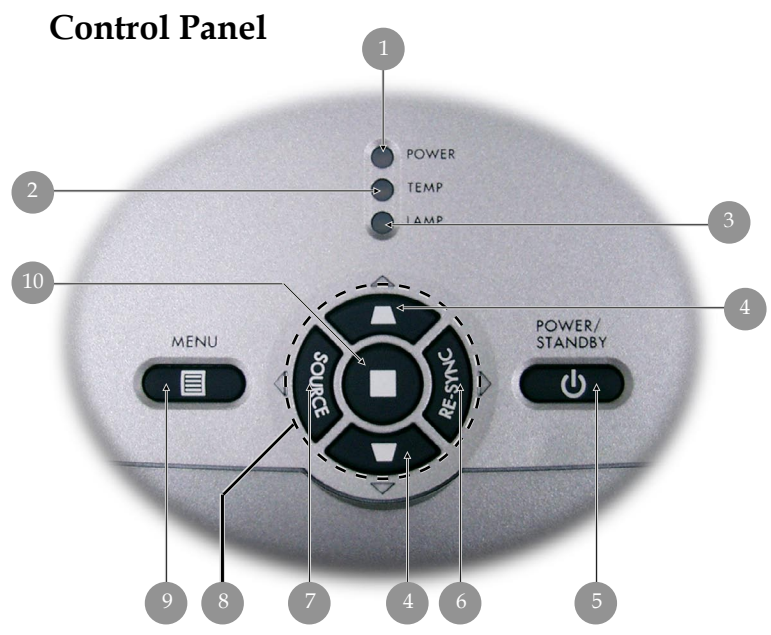
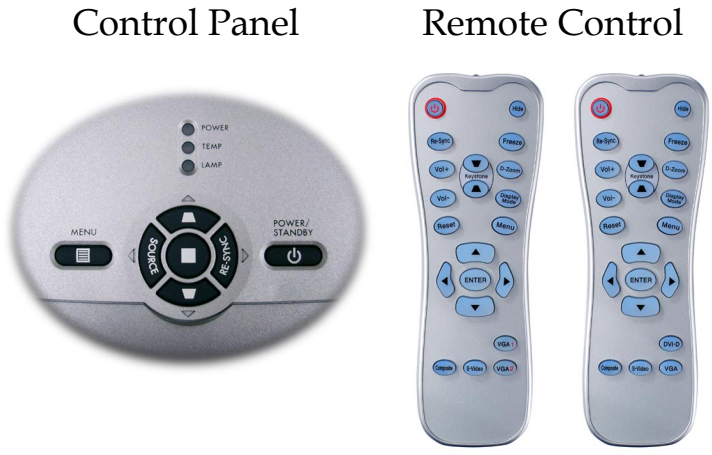
전원 버튼, 메뉴 버튼, 키스톤 보정, 재동기화 버튼 등 사용 빈도가 높은 상단 패널 구성을 보여주는 이미지입니다.
조작 패널 항목
| 번호 | 명칭 | 기능 |
|---|---|---|
| 1 | Power Indicator LED | 전원 상태를 표시합니다. |
| 2 | Temp Indicator LED | 과열 상태를 알려줍니다. |
| 3 | Lamp Indicator LED | 램프 상태 이상을 표시합니다. |
| 4 | Keystone Correction | 사다리꼴 화면 왜곡을 보정합니다. |
| 5 | Power/Standby | 전원 켜기 및 대기 모드 전환 버튼입니다. |
| 6 | Re-Sync | 입력 신호를 다시 동기화합니다. |
| 7 | Source | 입력 소스를 전환합니다. |
| 8 | Four Directional Select Keys | 메뉴 이동 및 선택에 사용합니다. |
| 9 | Menu | OSD 메뉴를 켜거나 끕니다. |
| 10 | Enter | 선택 항목을 확정합니다. |
연결 포트 구성과 차이점
OPTOMA EP719는 지역 버전에 따라 연결 포트 구성이 조금 다릅니다.
유럽형(EUR)과 미국형(USA)의 입력 단자는 일부 차이가 있으므로, 실제 후면 포트 구성을 먼저 확인한 뒤 케이블을 준비하는 것이 좋습니다.
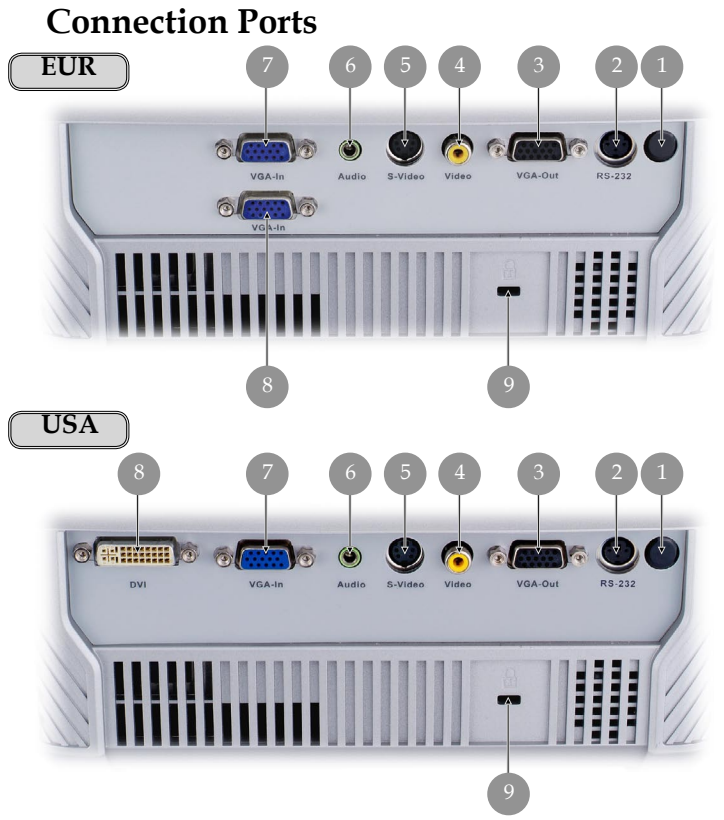
후면 연결부에는 컴퓨터, 비디오 기기, 오디오, 제어용 단자가 모여 있습니다.
유럽형과 미국형의 입력 포트 차이를 비교할 때 참고하면 좋습니다.
연결 포트 상세 설명
| 번호 | 명칭 | 설명 |
|---|---|---|
| 1 | IR Receiver | 리모컨 적외선 수신부입니다. |
| 2 | RS232 Connector | 제어 시스템 연동용 시리얼 포트입니다. |
| 3 | Monitor Loop-through Output | 입력된 PC 화면을 외부 모니터로 출력합니다. |
| 4 | Composite Video Input | 컴포지트 비디오 입력 단자입니다. |
| 5 | S-Video Input | S-Video 입력 단자입니다. |
| 6 | Audio Input | 오디오 입력 단자입니다. |
| 7 | PC Analog / SCART RGB / HDTV / Component Video Input | 다양한 입력 단자입니다. |
| 8(EUR) | PC Analog / HDTV / Component Video Input | 유럽형 추가 입력 단자입니다. |
| 8(USA) | DVI-D Input with HDCP | 미국형에서 제공되는 디지털 입력 단자입니다. |
| 9 | Kensington Lock Port | 도난 방지 잠금 장치 연결용입니다. |
무선 리모컨 기능
리모컨은 프레젠테이션이나 강의 환경에서 특히 편리합니다.
소스 전환, 메뉴 조작, 화면 숨김, 정지, 디지털 줌 등 자주 쓰는 기능이 대부분 들어 있습니다.
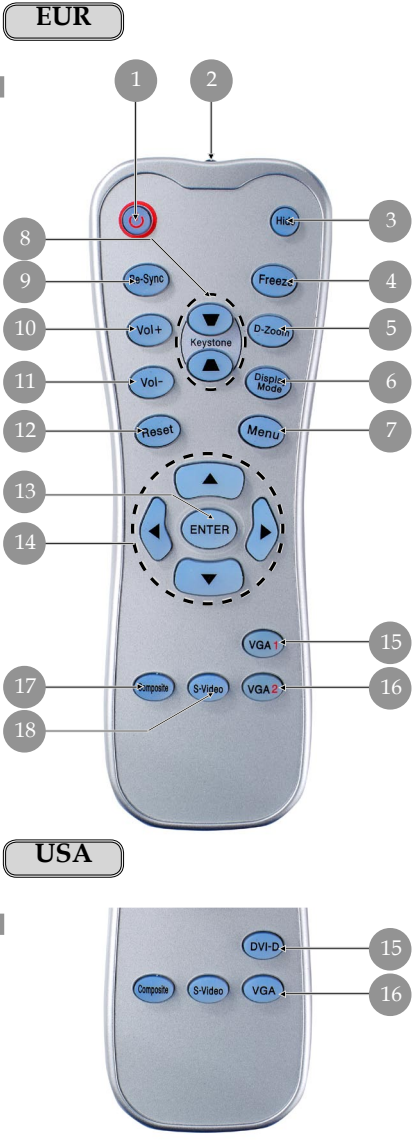
무선 리모컨의 버튼 배치를 보면 소스 선택 방식과 키스톤, 메뉴, 볼륨 조작 위치를 쉽게 파악할 수 있습니다.
지역 버전에 따라 일부 소스 버튼 명칭이 다릅니다.
리모컨 주요 버튼 정리
| 버튼 | 기능 |
|---|---|
| Power | 전원 켜기/대기 전환 |
| Hide | 화면 숨김 |
| Freeze | 화면 정지 |
| D-Zoom | 디지털 줌 |
| Display Mode | 화면 모드 전환 |
| Menu | 메뉴 호출 |
| Keystone Correction | 사다리꼴 왜곡 보정 |
| Re-Sync | 신호 재동기화 |
| Volume + / – | 볼륨 조절 |
| Reset | 설정 초기화 |
| Enter / 방향키 | 메뉴 선택 및 이동 |
| VGA1 / VGA2 / DVI-D / VGA | 버전별 입력 소스 선택 |
| Composite Video / S-Video | 영상 소스 직접 전환 |
OPTOMA EP719 설치 전 연결 준비
설치 단계에서는 어떤 기기를 연결할지 먼저 정해야 합니다.
PC 연결이 기본이라면 VGA 또는 버전에 따라 DVI-D를 사용할 수 있고, 비디오 장비는 컴포지트나 S-Video로 연결할 수 있습니다.
국가별 구성품 차이로 케이블이 다를 수 있으니 실제 동봉품을 먼저 확인하는 것이 중요합니다.
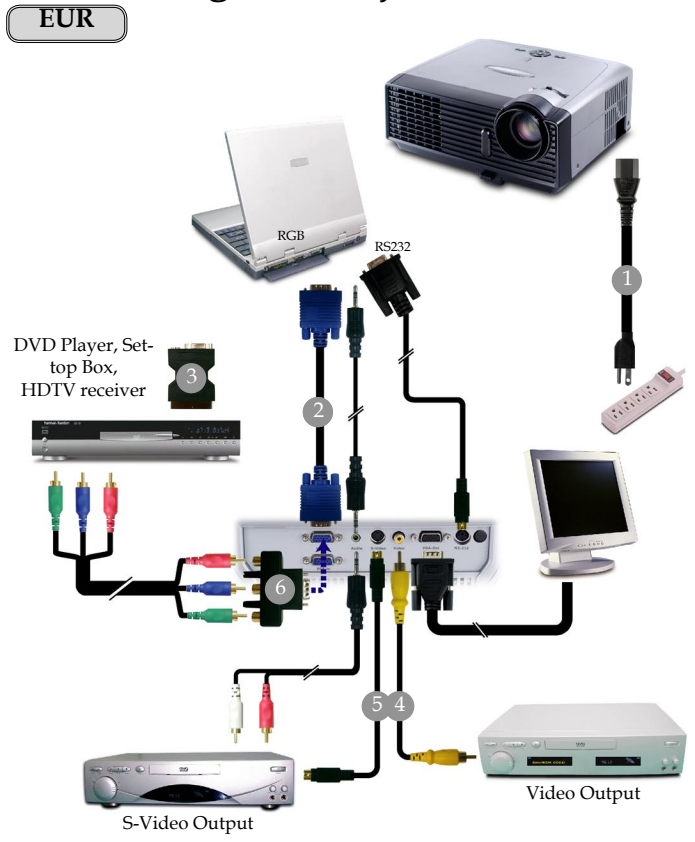
유럽형(EUR) 모델에서는 SCART RGB/S-Video 어댑터를 활용하는 연결 구성이 포함될 수 있습니다.
유럽 버전을 사용하는 경우 참고하기 좋은 배선 예시입니다.
- 전원 코드
- VGA 케이블
- SCART RGB/S-Video 어댑터 (유럽 전용)
- 컴포지트 비디오 케이블
- S-Video 케이블 (선택 사양)
- YPbPr용 D-15-RCA 어댑터 (선택 사양)
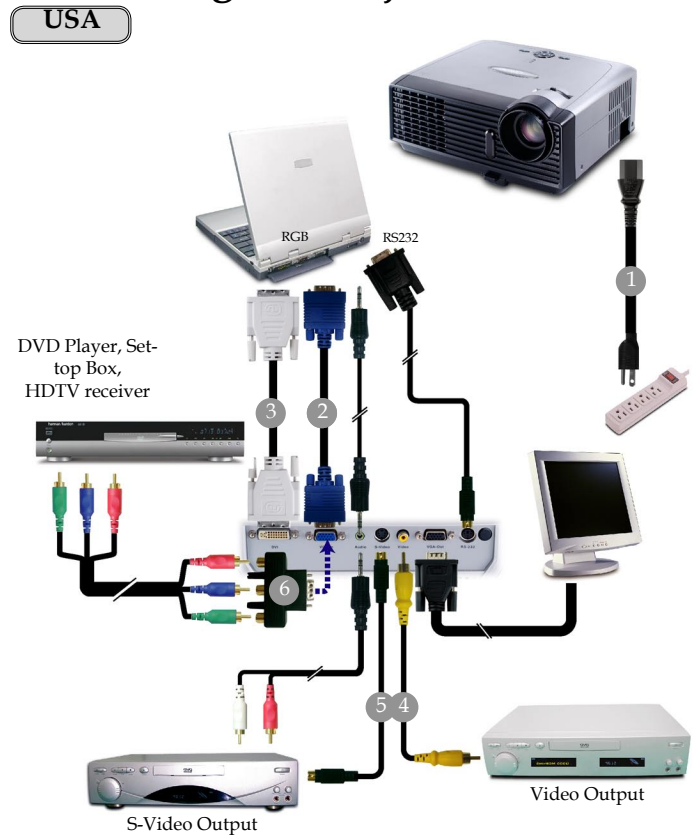
미국형(USA) 모델은 DVI-D 입력을 활용하는 구성이 특징입니다.
사용 중인 기기의 출력 단자와 맞는지 확인한 뒤 연결하면 됩니다.
- 전원 코드
- VGA 케이블
- DVI-DVI 케이블
- 컴포지트 비디오 케이블
- S-비디오 케이블 (선택 사양)
- YPbPr용 D-15-RCA 어댑터 (선택 사양)
연결 시 꼭 확인할 점
| 항목 | 내용 |
|---|---|
| 유럽형 기본 연결 | 전원 코드, VGA 케이블, SCART RGB/S-Video 어댑터, 컴포지트 비디오 케이블 사용 가능 |
| 미국형 기본 연결 | 전원 코드, VGA 케이블, DVI-D to DVI 케이블, 컴포지트 비디오 케이블 사용 가능 |
| 옵션 액세서리 | S-Video 케이블, D-15 to RCA 어댑터(YPbPr용) 등은 별도 옵션일 수 있습니다. |
| PC 해상도 권장 | 그래픽 카드 출력은 1024 × 768 이하로 설정하는 것이 좋습니다. |
| 호환성 | 프로젝터와 디스플레이 타이밍이 호환되어야 안정적으로 출력됩니다. |
프로젝터 전원 켜는 방법
OPTOMA EP719의 전원 켜기 순서는 생각보다 중요합니다.
순서를 잘 지키면 입력 신호 인식이 더 안정적이고, 초기 설정도 수월합니다.
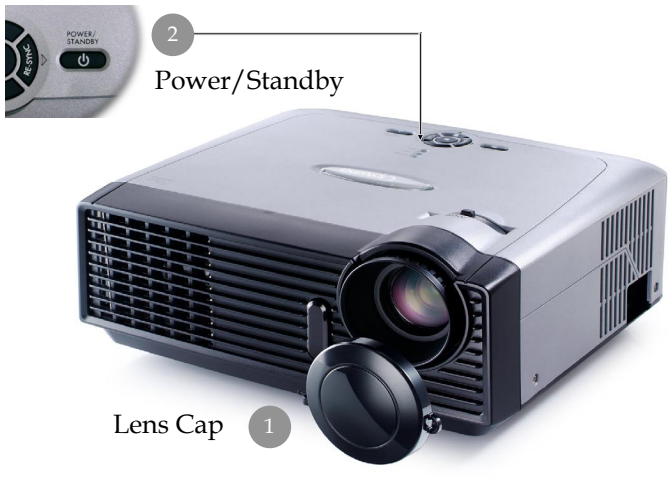
렌즈 캡 제거와 Power/Standby 버튼 위치를 직관적으로 보여주는 이미지입니다.
처음 사용할 때 가장 먼저 확인하면 좋은 부분입니다.
전원 켜기 순서
| 단계 | 설명 |
|---|---|
| 1 | 렌즈 캡을 제거합니다. (위 그림에서 ① 번) |
| 2 | 전원 코드와 신호 케이블이 단단히 연결되었는지 확인합니다. 이때 Power LED는 녹색으로 점멸합니다. |
| 3 | 본체의 Power/Standby 버튼(위 그림에서 ② 번)을 눌러 램프를 켭니다. 정상 동작 시 Power LED가 녹색으로 켜집니다. |
| 4 | 처음 사용할 경우 시작 화면 이후 빠른 메뉴에서 원하는 언어를 선택할 수 있습니다. |
| 5 | 컴퓨터, 노트북, 비디오 플레이어 등 신호 소스를 켭니다. |
| 6 | 프로젝터가 입력 소스를 자동 감지합니다. 여러 소스를 동시에 연결했다면 Source 버튼으로 전환합니다. |
전원 켜기 팁
중요한 원칙은 프로젝터를 먼저 켜고, 그다음 신호 소스를 켜는 것입니다.
이 순서를 지키면 입력 인식 오류를 줄이는 데 도움이 됩니다. 사소해 보여도 실제 현장에서는 꽤 차이가 납니다.
프로젝터 전원 끄는 방법
프로젝터는 일반 모니터처럼 바로 전원을 차단하면 안 됩니다.
내부 램프와 냉각 구조 특성상 종료 절차를 정확히 지켜야 제품 수명 유지에 유리합니다.

전원 종료 시 화면에 표시되는 확인 메시지와 Picture Mute 관련 안내를 보여주는 이미지입니다.
전원 버튼을 한 번 더 눌러야 완전히 종료된다는 점을 이해하는 데 도움이 됩니다.
전원 끄기 절차
| 단계 | 설명 |
|---|---|
| 1 | Power/Standby 버튼을 누르면 화면에 램프 전원 종료 확인 메시지가 표시됩니다. |
| 2 | 5초 이내에 Power/Standby 버튼을 다시 누르면 종료가 확정됩니다. |
| 3 | 확인 대신 다른 방식으로 버튼이 눌린 경우 Picture Mute 모드로 들어갈 수 있으며, 이때는 영상만 표시되지 않습니다. |
| 4 | 냉각 팬은 약 30초간 계속 작동하며, 냉각이 끝나야 대기 모드로 전환됩니다. |
| 5 | Power LED가 점멸하면 대기 모드에 진입한 것입니다. |
| 6 | 완전히 대기 상태에 들어간 후에만 다시 전원을 켜는 것이 좋습니다. |
| 7 | 마지막으로 전원 코드를 콘센트와 프로젝터에서 분리합니다. |
경고 표시등 해석
| 표시 상태 | 의미 | 대응 방법 |
|---|---|---|
| LAMP 표시등 빨간색 점등 | 램프 이상으로 프로젝터가 자동 종료됨 | 판매처 또는 서비스 센터 문의가 필요합니다. |
| TEMP 표시등 빨간색 점등 약 60초 | 과열 상태 | 충분히 식힌 뒤 다시 켜고, 반복되면 점검이 필요합니다. |
| TEMP 표시등 빨간색 점멸 약 5초 | 팬 고장 가능성 | 즉시 사용을 중지하고 서비스 점검을 받는 것이 좋습니다. |
화면 높이 조정 방법
설치 위치에 따라 화면이 너무 낮거나 높게 투사될 수 있는데,
OPTOMA EP719는 엘리베이터 풋을 이용해 손쉽게 높이를 조정할 수 있습니다.
받침대 구조를 이해해 두면 책상 위 임시 설치도 훨씬 편해집니다.
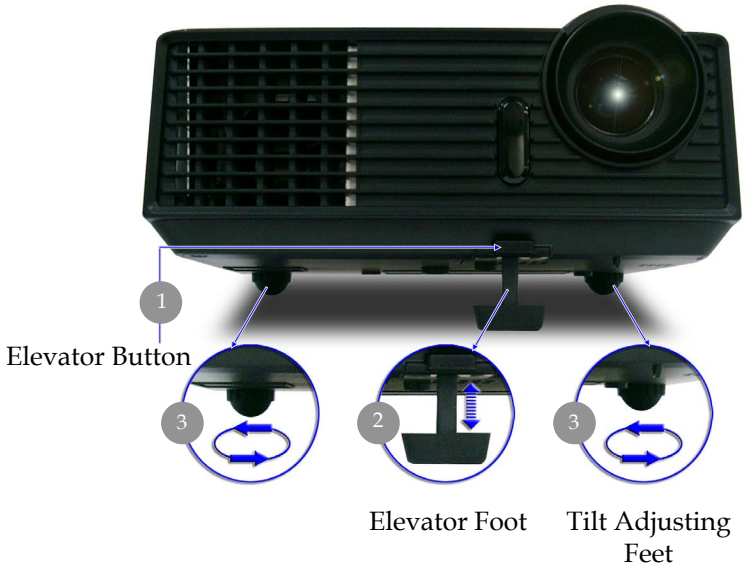
엘리베이터 버튼과 받침대를 이용한 높이 조정 방법을 단계별로 보여주는 이미지입니다.
첫 설치 시 매우 유용합니다.
높이 조정 절차
| 조작 | 방법 |
|---|---|
| 화면 높이 올리기 | 엘리베이터 버튼(위 그림에서 ① 번)을 누른 뒤 본체 전면을 원하는 높이까지 올리고 버튼을 놓아 고정합니다.(위 그림에서 ②번) |
| 미세 조정 | 틸트 조절 발(위 그림에서 ③번)을 이용해 기울기를 세밀하게 조정합니다. |
| 화면 높이 내리기 | 엘리베이터 버튼을 누른 상태에서 본체를 낮춘 뒤 버튼을 놓아 고정합니다. |
줌과 초점 맞추기
설치 후 가장 먼저 체감되는 부분이 바로 화면 크기와 선명도입니다.
OPTOMA EP719는 줌 레버로 화면 크기를 조정하고, 포커스 링으로 초점을 맞추는 방식입니다.
너무 복잡하지 않아 초보자도 쉽게 다룰 수 있습니다.
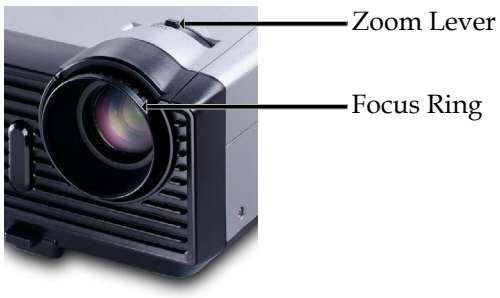
줌 레버와 포커스 링 위치를 보여주는 이미지입니다.
화면이 흐리게 보일 때 어느 부분을 돌려야 하는지 바로 이해할 수 있습니다.
줌 및 포커스 조정 요령
줌 레버를 움직이면 투사 화면을 확대하거나 축소할 수 있습니다.
초점을 맞출 때는 포커스 링을 돌려 화면의 글자 윤곽이 또렷해질 때까지 조정하면 됩니다.
이 프로젝터의 초점 조정 가능 거리는 약 1.5m에서 12.0m입니다.
설치 거리를 먼저 맞춘 뒤 줌과 초점을 조정하면 훨씬 빠르게 원하는 화면을 얻을 수 있습니다.
투사 거리와 화면 크기
프로젝터는 설치 거리와 화면 크기가 직접 연결됩니다.
OPTOMA EP719의 투사 예시는 설치 위치를 정할 때 매우 유용합니다.
회의실이나 강의실처럼 공간 제약이 있는 환경에서는 이 수치를 먼저 확인해 두는 것이 좋습니다.
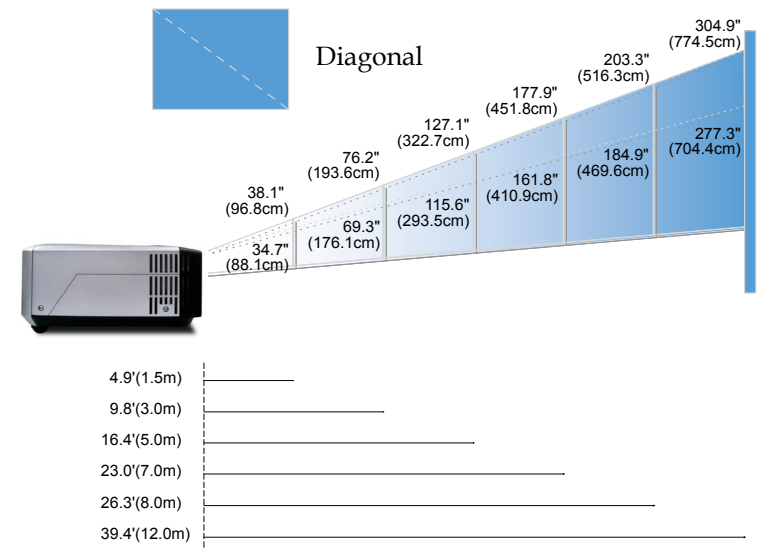
설치 거리별 최소·최대 화면 크기를 비교할 수 있는 도표 이미지입니다.
벽과의 거리만 알면 대략적인 투사 화면 크기를 예상할 수 있습니다.
투사 거리별 화면 크기 표
| 투사 거리 | 최소 대각선 | 최대 대각선 | 최소 화면 크기(W×H) | 최대 화면 크기(W×H) |
|---|---|---|---|---|
| 1.5m | 34.7인치 | 38.1인치 | 70.5 × 52.9cm | 77.4 × 58.1cm |
| 3.0m | 69.3인치 | 76.2인치 | 140.9 × 105.7cm | 154.9 × 116.2cm |
| 5.0m | 115.6인치 | 127.1인치 | 234.8 × 176.1cm | 258.2 × 193.6cm |
| 7.0m | 161.8인치 | 177.9인치 | 328.7 × 246.5cm | 361.4 × 271.1cm |
| 8.0m | 184.9인치 | 203.3인치 | 375.7 × 281.8cm | 413.0 × 309.8cm |
| 12.0m | 277.3인치 | 304.9인치 | 563.5 × 422.6cm | 619.6 × 464.7cm |
OPTOMA EP719는 기본기 중심의 XGA 프로젝터로, PC 연결과 회의·교육용 활용에 적합한 모델입니다.
실제 사용에서는 해상도를 1024×768 이하로 맞추고, 프로젝터를 먼저 켠 뒤 소스를 켜는 순서를 지키는 것이 핵심입니다.
또한 전원 종료 후 냉각이 끝날 때까지 기다리는 습관은 램프와 내부 부품 수명 유지에 도움이 됩니다.
영문 설명서가 부담스러웠다면 이 글을 기준으로 제품 소개, 각부 명칭 확인, 설치, 연결, 전원 조작까지 한 번에 정리해 두시면 충분합니다.