로지텍 G304 설치 전, 구성품부터 확인합니다
로지텍 G304 LIGHTSPEED 무선 게이밍 마우스를 처음 개봉했다면 먼저 구성품이 모두 있는지 확인하는 것이 좋습니다.
기본 구성은 G304 무선 게이밍 마우스 본체, LIGHTSPEED USB 수신기, USB 연장용 케이블, AA 건전지 1개, 사용 설명서로 이루어집니다.
설치 자체는 어렵지 않지만, 수신기와 배터리 위치를 먼저 파악해 두면 훨씬 빠르게 준비할 수 있습니다.
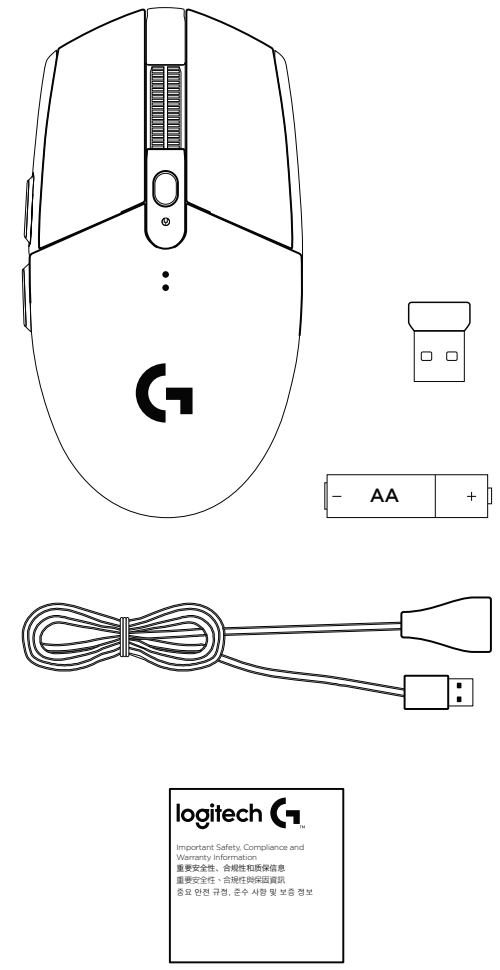
마우스 본체, LIGHTSPEED USB 수신기, USB 연장 케이블, AA 배터리, 설명서가 포함됩니다.
기본 구성품 목록
| 구성품 | 설명 |
|---|---|
| G304 무선 게이밍 마우스 본체 | 실제 사용 장치입니다. |
| LIGHTSPEED USB 수신기 | PC와 무선 연결에 사용합니다. |
| USB 케이블 | 수신기 연장 연결에 활용합니다. |
| AA 건전지 1개 | 마우스 전원 공급용입니다. |
| 사용 설명서 | 기본 설치 및 기능 안내 문서입니다. |
로지텍 G304 설치 방법
설치는 배터리 커버를 열고, 수신기를 꺼낸 뒤, 배터리를 넣고 전원을 켜는 순서로 진행합니다.
실제로 해보면 몇 분 안에 끝나는 간단한 과정입니다.
처음 사용할 때는 스위치 위치와 수신기 보관 위치만 익혀 두면 이후 관리도 편해집니다.
1~5단계 설치 순서
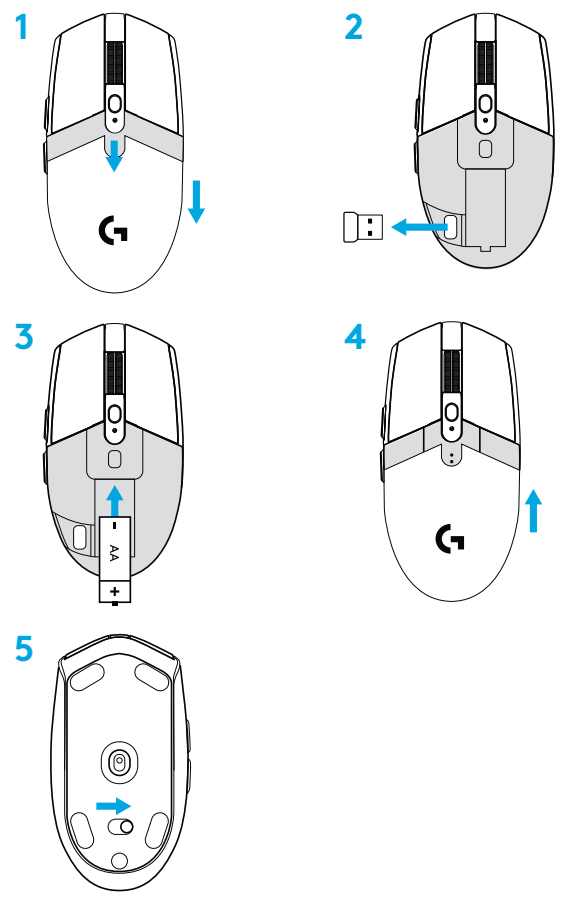
배터리 커버 분리, 수신기 꺼내기, 배터리 삽입, 커버 닫기, 전원 켜기 순서로 진행합니다.
- 배터리 커버 위쪽을 눌러 아래로 당겨 커버를 제거합니다.
- 마우스 내부에 보관된 LIGHTSPEED USB 수신기를 꺼냅니다.
- AA 배터리를 극성에 맞게 넣습니다.
- 배터리 커버를 다시 닫습니다.
- 마우스 바닥면의 전원 스위치를 켜서 마우스를 작동합니다.
설치 중 가장 중요한 부분은 배터리 방향과 전원 스위치 확인입니다.
전원이 들어오지 않는다면 배터리 장착 상태부터 다시 확인하면 됩니다.
수신기 연결과 G HUB 다운로드
수신기는 USB 포트에 바로 연결해도 되지만,
가능하면 연장 케이블을 사용하는 편이 안정적인 무선 성능에 도움이 됩니다. (아래 6번 그림 참고)
설치가 끝난 뒤에는 로지텍 G HUB 소프트웨어를 다운로드하면 버튼 설정, DPI 단계, 보고율, 모드 변경까지 더 세밀하게 조정할 수 있습니다. (아래 7번 그림 참고)
* 다운로드 주소는 logitechG.com/GHUB 및 logitechG.com/support 입니다.
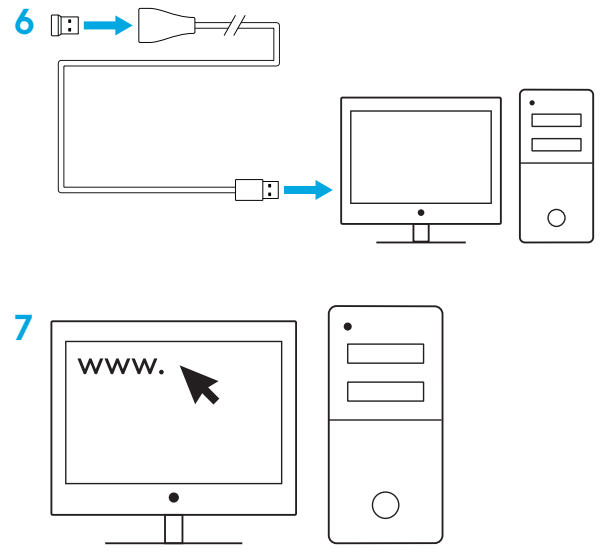
수신기는 USB 포트에 직접 연결하거나 연장 케이블을 통해 연결할 수 있습니다.
로지텍 G304 무선 연결 성능을 높이는 팁
G304는 LIGHTSPEED 무선 기술을 사용하는 모델이라 반응성이 뛰어난 편입니다.
다만 무선 환경의 영향을 받을 수 있기 때문에 수신기 위치와 주변 기기 간 거리 조절이 중요합니다.
설명서의 권장 조건을 반영하면 실제 사용감이 꽤 안정적으로 유지됩니다.
수신기 배치 권장 사항
- 무선 라우터나 다른 2.4GHz 무선 장치로부터 마우스와 수신기를 2m 이상 떨어뜨리는 것이 좋습니다.
- G304/G305의 최대 무선 범위는 10m입니다.
- 무선 간섭이 있는 환경에서는 수신기를 마우스로부터 20cm 이내에 두는 것이 권장됩니다.
- 보다 가벼운 사용감을 원한다면 리튬 AA 배터리 사용도 고려할 수 있습니다. 단, 해당 배터리는 기본 미포함입니다.
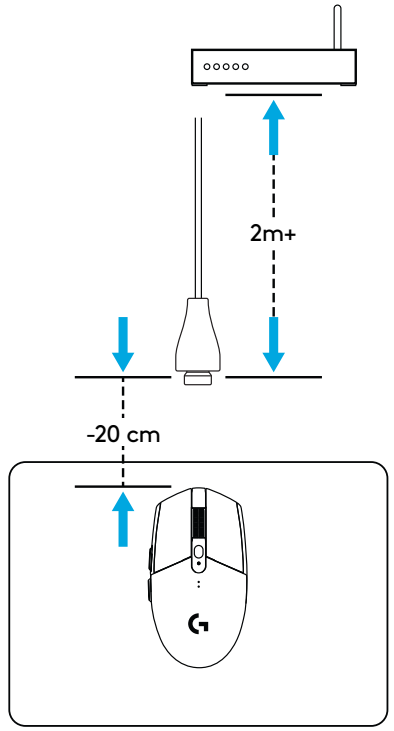
2.4GHz 장치와는 2m 이상 떨어뜨리고,
수신기는 마우스 가까이에 두는 것이 좋습니다.
로지텍 G304 버튼 구성과 기능
G304/G305는 총 6개의 프로그래밍 가능한 버튼을 지원합니다.
기본 클릭 버튼 외에도 앞으로, 뒤로, DPI 순환 버튼을 활용할 수 있어서 게임은 물론 일반 작업에서도 편리합니다.
다만 마우스 바닥면의 전원 스위치는 프로그래밍 대상이 아닙니다.
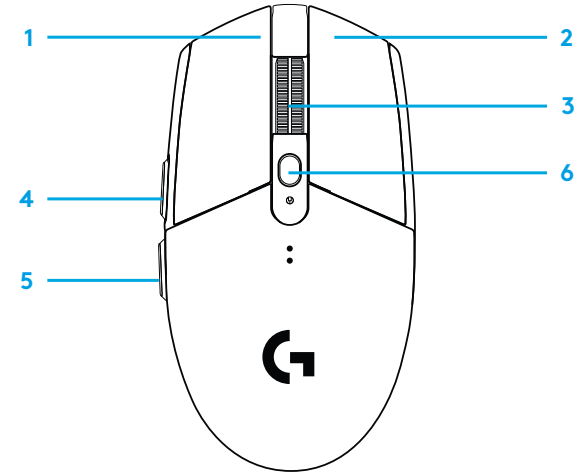
왼쪽, 오른쪽, 휠 클릭, 앞으로, 뒤로, DPI 순환 버튼으로 구성됩니다.
버튼 기능 정리
| 번호 | 기능 | 비고 |
|---|---|---|
| 1 | 왼쪽 버튼 | 기본 클릭 |
| 2 | 오른쪽 버튼 | 기본 클릭 |
| 3 | 휠 클릭 | 가운데 버튼 |
| 4 | 앞으로 버튼 | 프로그래밍 가능 |
| 5 | 뒤로 버튼 | 프로그래밍 가능 |
| 6 | DPI 순환 버튼 | 프로그래밍 가능 |
| 7 | 전원(ON/OFF) 스위치 | 프로그래밍 안됨 |
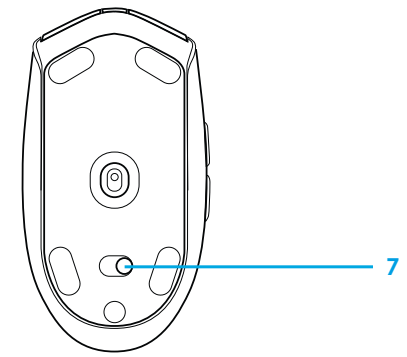
이 스위치는 전원 제어용이며 프로그래밍할 수 없습니다.
로지텍 G304 LED 표시등과 DPI 설정
G304의 LED는 배터리 상태, DPI 단계, 작동 모드를 직관적으로 보여줍니다.
특히 DPI 색상 구분은 실사용 중 감도를 빠르게 확인하는 데 도움이 됩니다.
게임 중 갑자기 감도가 달라졌다고 느껴질 때 LED 색상을 보면 현재 설정을 바로 파악할 수 있습니다.
배터리 상태 LED
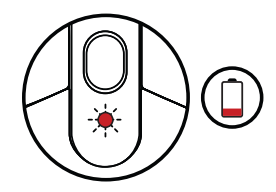
배터리 잔량이 15% 미만으로 내려가면 LED가 깜박이는 빨간색으로 표시됩니다.
이 신호가 보이면 배터리 교체 시점을 준비하는 것이 좋습니다.
DPI 단계와 기본값
| DPI 단계 | LED 색상 | 설명 |
|---|---|---|
| 1단계 | 노란색 | 400 DPI |
| 2단계 | 흰색 | 800 DPI, 기본값 |
| 3단계 | 주황색 | 1600 DPI |
| 4단계 | 마젠타 | 3200 DPI |
| 5단계 | 파란색 | 6400 DPI, 소프트웨어에서만 활성화 가능 |
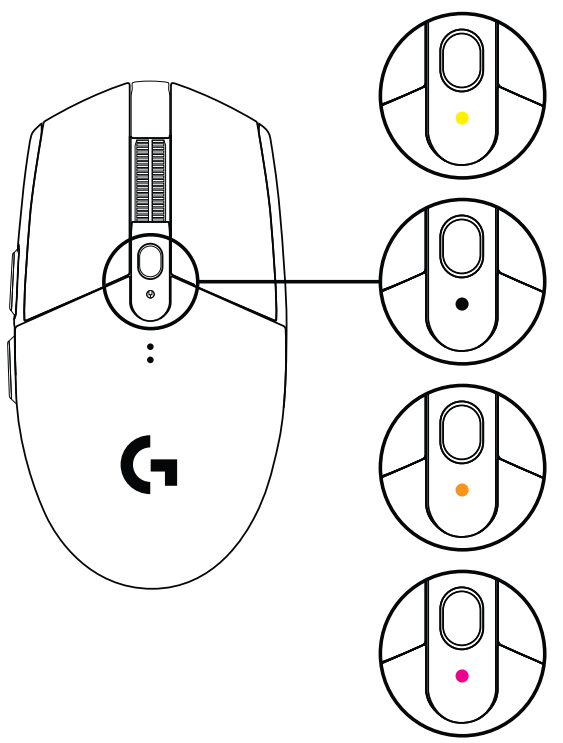
노란색, 흰색, 주황색, 마젠타로 현재 감도 단계를 확인할 수 있습니다.
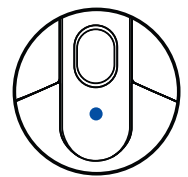
모드 표시와 G HUB 기본 설정
모드 LED는 퍼포먼스 모드와 내구성 모드를 구분합니다.
기본값은 사이언 색상의 퍼포먼스 모드이며,
녹색의 내구성 모드는 소프트웨어에서만 활성화할 수 있습니다.
G HUB 소프트웨어에서는 온보드 프로파일, 버튼 프로그래밍, 보고율, 퍼포먼스/내구성 모드, 트래킹 거동 등을 설정할 수 있습니다.
기본 설정은 DPI 400/800/1600/3200, 보고율 1ms, 성능 모드입니다.
최대 5개의 DPI 설정을 구성할 수 있다는 점도 알아두면 좋습니다.
로지텍 G304 설치 가이드 핵심 정리
로지텍 G304는 설치가 간단하고, 설정 확장성도 뛰어난 LIGHTSPEED 무선 게이밍 마우스입니다.
처음에는 배터리 장착과 수신기 연결만 하면 바로 사용할 수 있고,
이후 G HUB를 통해 DPI, 버튼, 보고율까지 세부 조정이 가능합니다.
특히 수신기를 마우스 가까이에 두고, 2.4GHz 장치와 거리를 두는 것만으로도 체감 연결 안정성이 좋아질 수 있습니다.
설명서가 짧아 보이더라도 실제로 중요한 내용은 다 담겨 있으니,
처음 세팅할 때 이 순서대로 따라가면 무리 없이 사용할 수 있습니다.