제품 개요와 주의사항
XP-DT108B 감열 바코드 프린터는 데스크톱형 직접 감열 방식의 바코드 프린터입니다. 라벨 형식의 문자와 그래픽 출력에 적합하며, 다양한 인쇄 재질과 바코드 출력 작업에 활용할 수 있습니다. 매뉴얼 원문 기준으로 인쇄 속도는 초당 2, 3, 4, 5인치로 조절할 수 있으며, 용지·라벨지·접이식 용지 사용을 지원합니다. 또한 1차원 및 2차원 바코드, TTF 폰트, 여러 크기의 영문 폰트, 4가지 인쇄 방향을 지원한다고 안내되어 있습니다.
사용 전에는 아래 주의사항을 반드시 확인해야 합니다.
- 프린터 커버를 닫을 때 손가락이나 신체 일부가 끼이지 않도록 주의해야 합니다. 압박으로 인한 부상 위험이 있습니다.
- 메인보드에는 RTC 타이머 배터리가 포함되어 있으며, 잘못 교체하면 폭발 위험이 있습니다.
- 배터리는 반드시 제조사 지침에 따라 사용해야 합니다.
프린터는 비교적 사용이 간단하지만, 센서 보정이나 초기화 같은 기능은 순서를 정확히 따라야 정상적으로 동작합니다. 처음 설치할 때 이 부분만 잘 잡아두면 이후 사용이 훨씬 편해집니다.
구성품 확인과 개봉 시 점검
프린터는 운송 중 손상을 줄이도록 포장되어 있지만, 수령 직후에는 포장 상태와 본체 상태를 함께 확인하는 것이 좋습니다. 눈에 띄는 파손이 있다면 즉시 판매처 또는 대리점에 손상 정도를 알리고, 필요 시 재발송이나 점검을 위해 포장재를 보관해야 합니다.
매뉴얼에 기재된 기본 구성품은 다음과 같습니다.
- 프린터 본체
- CD
- USB 케이블
- 전원 공급 장치 1개
- 전원 코드
- 빠른 설치 가이드
선택 사양 또는 구성 관련 안내로는 아래 내용이 포함되어 있습니다.
- 공장 선택 사양: 내장 전원 공급 장치
- 사용자 선택 사양: 미디어 보관 박스(Media storage box)
실제 구매 사양에 따라 인터페이스나 전원 구성은 일부 다를 수 있으므로, 본체 라벨이나 제품 사양표도 함께 확인하는 것이 안전합니다.
프린터 각부 명칭
XP-DT108B 감열 바코드 프린터는 전면과 후면의 구성 요소를 먼저 이해해 두면 설치와 유지보수가 한결 쉬워집니다.
특히 표시등, 용지 키, 커버 잠금부, 후면 인터페이스 위치는 실제 사용 중 가장 자주 확인하게 되는 부분입니다.
전면 구성 설명
전면에는 다음 요소가 배치되어 있습니다.
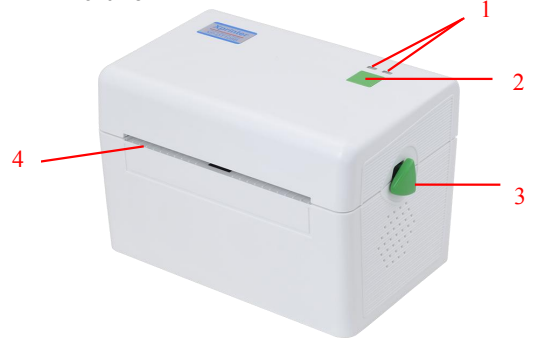
표시등, 종이 키, 덮개 잠금장치, 종이 배출구 위치를 확인할 수 있습니다.
- 표시등(Indicator light): 전원 상태, 대기 상태, 오류 상태를 색상과 점멸로 알려줍니다.
- 용지 키(Paper key): 급지, 일시정지 해제, 부팅 기능 호출 시 사용합니다.
- 커버 잠금장치(Open cover fastening): 상단 커버를 열 때 사용하는 부분입니다.
- 용지 배출구(Paper outlet): 인쇄된 용지가 나오는 위치입니다.
실사용 시 가장 많이 만지는 부분은 표시등과 용지 키입니다.
이후 설명되는 LED 상태표와 버튼 기능을 함께 보면 이해가 쉽습니다.
후면 구성 설명
후면에는 아래와 같은 연결 및 제어 요소가 있습니다.
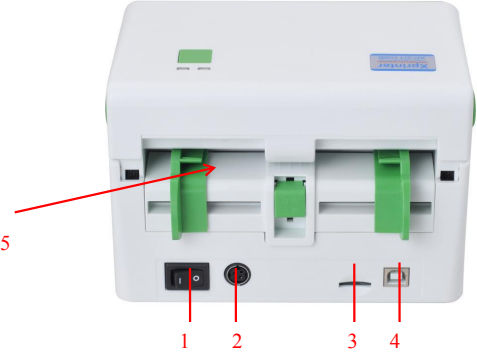
전원 스위치와 전원 연결부, SD 카드 슬롯, USB 인터페이스 등을 확인할 수 있습니다.
- 전원 스위치(Power switch)
- 전원 공급 잭(Power supply jack)
- SD 카드 슬롯(SD card slot)
- USB 인터페이스(USB interface)
- 피더(Feeder)
매뉴얼에는 구매한 모델에 따라 실제 통신 인터페이스 구성이 달라질 수 있다고 안내되어 있습니다.
따라서 후면 포트 배열은 제품 실물을 기준으로 최종 확인해야 합니다.
설치 방법
설치는 어렵지 않지만, 전원 연결과 용지 장착 순서를 잘 지키는 것이 중요합니다. 특히 전원 코드를 연결할 때는 반드시 프린터 전원이 꺼져 있어야 합니다.
프린터 설치

기본 설치 순서는 다음과 같습니다.
- 프린터를 평평하고 안정적인 곳에 놓습니다.
- 전원 스위치가 꺼져 있는지 확인합니다.
- 전원 코드를 프린터 전원 입력부에 연결합니다.
- 전원 코드의 반대쪽 끝을 AC 콘센트에 연결합니다.
주의할 점은 전원 코드를 프린터에 꽂는 순간에도 전원 스위치가 꺼진 상태여야 한다는 점입니다. 작은 부분 같지만, 초기 설치 문제를 줄이는 데 꽤 중요합니다.
용지 장착 방법
용지 또는 라벨지를 장착할 때는 아래 순서로 진행합니다.
- 양손으로 버튼을 앞으로 눌러 프린터 커버를 엽니다.
- 용지를 미디어 박스 위에 올려놓습니다.
- 용지 표면이 용지 가이드 장치를 지나도록 맞춘 뒤, 고무 롤러 위로 용지를 당겨 위치시킵니다.
- 프린터 커버를 닫습니다.
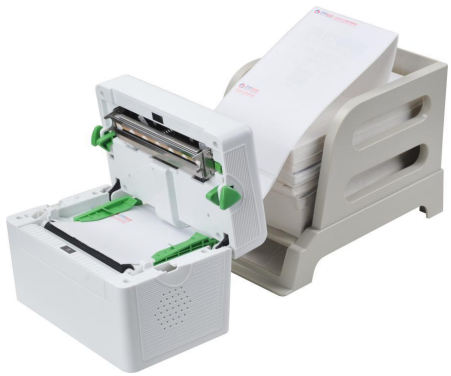
매뉴얼에는 인쇄 품질 유지를 위해 프린터 커버를 반드시 닫은 상태로 사용하라고 안내되어 있습니다.

인쇄 품질 유지를 위해 커버는 닫아 두어야 합니다.
내장 전원 구성
내장 전원 방식 모델의 경우 전원 어댑터는 제조사에서 본체 내부 전원 박스에 조립해 둔 상태입니다.
사용자는 별도로 어댑터를 조립할 필요 없이 전원 코드만 연결하고 스위치를 켜면 됩니다.
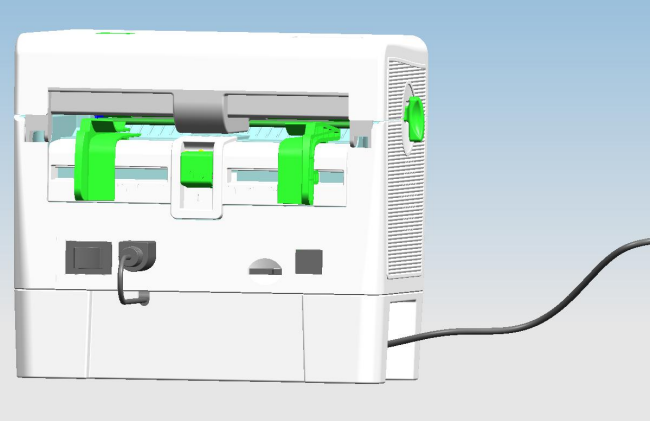
사용자는 전원 코드 연결 후 바로 사용할 수 있습니다.
단일 출력 기능
매뉴얼에는 단일 출력 기능이 안내되어 있습니다. 프린터에 용지가 없는 상태에서 피더를 통해 용지를 넣으면, 프린터가 자동으로 용지를 흡입하고 인쇄를 계속 진행합니다. 대기 상태에서는 투입된 용지가 자동으로 인쇄 위치까지 급지됩니다. 수동 정렬 부담을 줄여 주는 기능으로 이해하면 됩니다.
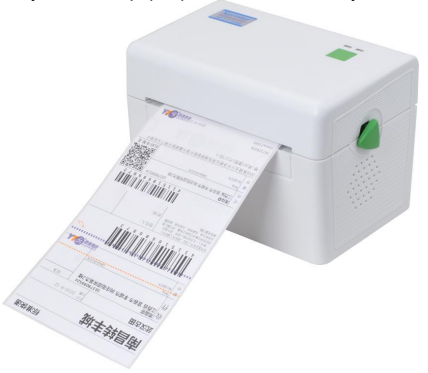
LED 표시등과 버튼 기능
이 프린터는 표시등 1개와 버튼 1개를 중심으로 상태 표시와 주요 기능 제어를 수행합니다. 표시등 색상과 점멸 상태를 잘 이해하면, 오류인지 정상 대기인지 바로 판단할 수 있습니다. 또한 전원 켜기와 버튼 길게 누르기를 조합하면 센서 보정, 셀프 테스트, 초기화 같은 부팅 기능도 사용할 수 있습니다.
LED 표시 상태
| LED 색상/상태 | 의미 |
|---|---|
| 파란색 고정 | 전원이 켜져 있고 인쇄 대기 상태입니다. |
| 파란색 점멸 | 데이터를 다운로드 중이거나 프린터가 일시정지 상태입니다. |
| 보라색 | 프린터가 데이터를 지우는 중입니다. |
| 빨간색 고정 | 상단 커버가 열려 있습니다. |
| 빨간색 점멸 | 인쇄 오류 상태입니다. 예: 용지 없음, 용지 걸림, 메모리 부족 등 |
기본 버튼 기능
용지 키 또는 FEED 버튼의 기본 기능은 다음과 같습니다.
- 급지(Feed): 프린터가 준비 상태이고 LED가 파란색 고정일 때 버튼을 한 번 누르면 라벨지가 다음 인쇄 위치로 전진합니다.
- 인쇄 일시정지/재개: 인쇄 중 버튼을 누르면 작업이 일시정지되고 표시등이 파란색으로 점멸합니다. 다시 한 번 누르면 인쇄가 재개됩니다.
현장에서 자주 쓰는 기능은 급지와 일시정지입니다. 라벨 위치가 어긋났을 때도 먼저 무리하게 설정을 바꾸기보다 급지 상태를 확인하는 것이 좋습니다.
전원 켜기와 버튼 조합으로 실행하는 부팅 기능
프린터는 전원을 켤 때 FEED 버튼을 함께 사용하여 4가지 부팅 기능을 실행할 수 있습니다. 이 기능들은 하드웨어 테스트나 설정 복구에 사용됩니다.
- 프린터 전원을 끕니다.
- 버튼을 누른 상태에서 전원을 켭니다.
- 표시등 상태를 확인하다가 원하는 기능 지점에서 버튼을 놓습니다.
매뉴얼에 제시된 기능은 다음과 같습니다.
- Gap 센서 감지
- Gap 센서 감지 후 셀프 테스트 및 디버그 모드 진입
- 프린터 초기화(공장 기본값 복원)
- AUTO.BAS 프로그램 건너뛰기
표시등 순환은 Blue and purple → Blue → Blue and purple → Red(5회 점멸) → Blue and purple(5회 점멸) → Blue(5회 점멸) → Blue(고정) 순서로 안내되어 있습니다. 실제 작업 시에는 이 순서를 천천히 확인해야 합니다.
Gap 센서 감지
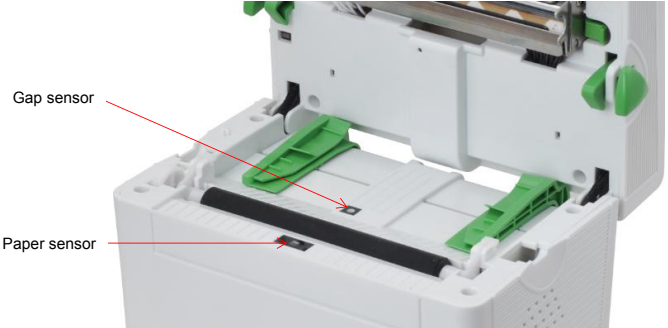
이 기능은 프린터 전원 투입 후 라벨지 센서의 감도를 판정하는 용도입니다. 다른 규격의 롤지를 교체했거나, 프린터 초기화 후 공장 기본값으로 돌아간 경우에는 센서 재보정이 필요할 수 있습니다. 기본 센서 설정은 Gap 보정으로 안내되어 있습니다.
실행 순서는 다음과 같습니다.
- 프린터 전원을 끕니다.
- 버튼을 누른 상태에서 전원을 켭니다.
- 첫 번째 보라/빨강 점멸 구간에서 FEED 키를 놓습니다.
주의사항도 중요합니다. 센서를 보정하기 전에 GAP 명령을 통해 Gap 센서인지 Black Mark 센서인지 먼저 선택해야 합니다. 이 부분은 프로그래밍 매뉴얼을 함께 참고하라고 되어 있습니다.
센서 감지 후 셀프 테스트와 디버그 모드
이 모드는 센서 보정과 함께 셀프 테스트 값을 출력하고, 마지막에 디버그 모드로 진입하는 기능입니다. 프린터 상태를 보다 자세히 점검할 때 사용합니다.
진행 순서는 다음과 같습니다.
- 라벨지가 올바르게 장착되어 있는지 확인합니다.
- 프린터 전원을 끕니다.
- 버튼을 누른 상태에서 전원을 켭니다.
- 표시등 순환 중 안내된 지점에서 FEED 키를 놓습니다.
- 프린터가 라벨 센서를 자동 보정하고, 측정값을 인쇄한 뒤 디버그 모드로 들어갑니다.
- 다시 전원을 꺼서 일반 인쇄 모드로 복귀합니다.
센서 보정 전에 Diagnostic Tool 또는 GAP 명령으로 감지할 라벨 타입을 확인해야 한다는 주의 문구가 다시 한 번 강조되어 있습니다.
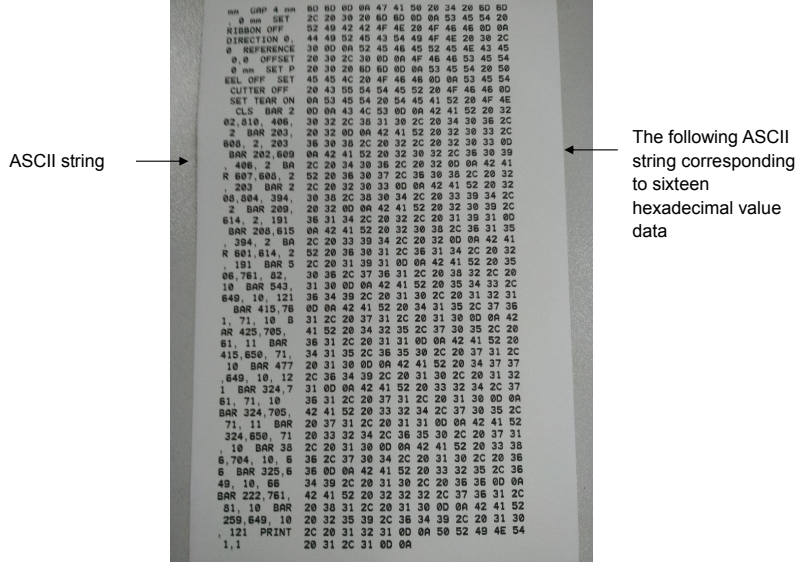
왼쪽에는 ASCII 문자열, 오른쪽에는 대응하는 16진수 값이 인쇄됩니다.
셀프 테스트와 덤프 모드 이해
센서 보정이 끝나면 프린터는 테스트 값을 출력합니다. 이 셀프 테스트는 컴퓨터 연결 전에도 프린터가 정상 동작하는지 확인하는 데 유용합니다. 출력 품질, 프린트 헤드 상태, 내부 설정값 등을 점검할 수 있습니다.
또한 셀프 테스트 인쇄 후에는 덤프 모드(Dump mode)로 들어갈 수 있습니다. 이 모드에서는 수신 데이터가 그대로 인쇄되며, 왼쪽에는 ASCII 문자열, 오른쪽에는 16진수 값이 표시됩니다. 사용자나 엔지니어가 데이터 전송 문제를 디버깅할 때 사용하는 기능입니다.
주의사항은 다음과 같습니다.
- 데이터 디버그 모드 인쇄에는 4인치 폭 라벨지가 필요합니다.
- 전원을 끄면 디버그 모드에서 빠져나와 일반 인쇄 모드로 돌아갑니다.
- 또는 FEED 버튼을 눌러 대기 상태로 복귀할 수 있다고 안내되어 있습니다.
프린터 초기화
프린터 초기화 기능은 메모리(DRAM)에 저장된 다운로드 파일을 지우고, 인쇄 관련 설정을 공장 기본값으로 되돌립니다. 센서 설정이나 라벨 크기 설정이 꼬였을 때 기준 상태로 되돌리는 용도로 쓸 수 있지만, 기존 설정이 모두 바뀌므로 꼭 필요한 경우에만 사용하는 것이 좋습니다.
실행 방법은 다음과 같습니다.
- 전원을 끕니다.
- 용지 키를 누른 상태에서 전원을 켭니다.
- 표시등 순환 후 파란색 점멸 시점에 용지 키를 놓습니다.
- 프린터가 재설정되며, 표시등은 보라색 점멸 후 파란색 준비 상태가 됩니다.
초기화 후 기본값은 아래 표와 같습니다.
초기화 후 기본값
| 항목 | 기본값 |
|---|---|
| 속도 | 101.6 mm/sec (4 ips, 203DPI) / 76 mm/sec (3 ips, 300DPI) |
| 농도(Concentration) | 8 |
| 라벨 폭 | 4인치 (100 mm) |
| 라벨 높이 | 7.9인치 (180 mm) |
| 센서 타입 | Gap sensor |
| Gap 설정 | 0.16인치 (4.0 mm) |
| 인쇄 방향 | 0 |
| 기준점 | 0,0 (좌측 상단) |
| 오프셋 | 0 |
| Tear-off 모드 | On |
| 문자 코드 | 850 |
| 국가 코드 | 001 |
| Flash 삭제 | No |
| IP 주소 | DHCP |
AUTO.BAS 프로그램 건너뛰기
XPL 명령 언어에서는 AUTO.BAS라는 자동 실행 파일을 플래시 메모리에 저장해 둘 수 있으며, 프린터를 켤 때 자동으로 실행됩니다. 그런데 이 자동 실행 파일 때문에 정상 부팅 확인이 어려운 경우에는 부팅 시 해당 프로그램을 건너뛰는 기능을 사용할 수 있습니다.
- 전원을 끕니다.
- 용지 키를 누른 상태에서 전원을 켭니다.
- 표시등이 최종 파란색 고정 상태가 되는 지점에서 FEED 키를 놓습니다.
- 프린터가 AUTO.BAS를 실행하지 않고 부팅합니다.
Diagnostic Tool 사용법
Diagnostic Tool은 Windows 기반의 프린터 진단 유틸리티입니다. 이 도구를 이용하면 현재 프린터 상태와 설정값을 확인할 수 있고, 그래픽 파일, 프로그램, 폰트 파일 다운로드나 펌웨어 업데이트도 지원합니다. 또한 명령 전송이나 파일 전송, 설정 변경 같은 작업도 간단히 수행할 수 있어 문제 해결 시 매우 유용합니다.
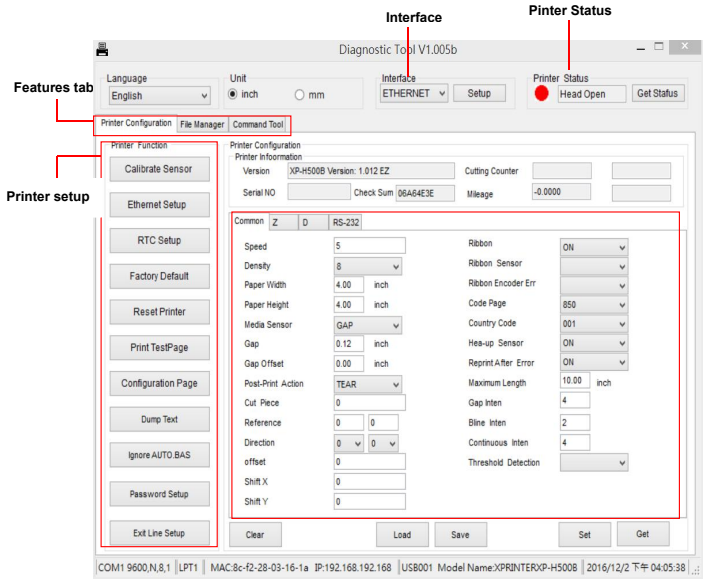
프린터 상태 확인과 설정 관리, 파일 관리, 통신 도구 기능을 사용할 수 있습니다.
진단 도구 실행 방법
매뉴얼 기준 실행 방법은 다음과 같습니다.
- Diagnostic Tool.exe 아이콘에 마우스 커서를 올립니다.
- 왼쪽 마우스 버튼을 더블 클릭합니다.
- 프로그램이 실행되면 3개의 관리 페이지를 확인할 수 있습니다.
원문에는 프린터 설정, 파일 관리, 통신 도구의 3개 관리 페이지가 보인다고 설명되어 있습니다.
인터페이스 설정 확인
컴퓨터와 프린터 사이의 연결 인터페이스를 먼저 선택해야 합니다. 이 진단 유틸리티의 기본 통신 인터페이스는 USB이므로, USB 케이블로 연결한 경우에는 별도로 설정을 바꾸지 않아도 됩니다.
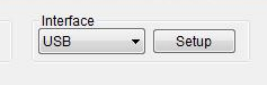
기본값은 USB입니다.
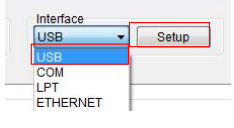
USB, COM, LPT, ETHERNET을 선택할 수 있습니다.
프린터 설정 기능
| 기능 | 설명 |
|---|---|
| Calibrate Sensor | Printer Setup 그룹의 미디어 센서 항목에서 지정한 센서를 보정합니다. |
| Ethernet Setup | 내장 Ethernet의 IP 주소, 서브넷 마스크, 게이트웨이를 설정합니다. |
| RTC Setup | 프린터의 실시간 시계를 PC 시간과 동기화합니다. |
| Factory Default | 프린터를 초기화하고 공장 기본값으로 복원합니다. |
| Reset Printer | 프린터를 재부팅합니다. |
| Print TestPage | 테스트 페이지를 인쇄합니다. |
| Configuration Page | 프린터 설정 정보를 인쇄합니다. |
| Dump Text | 프린터 덤프 모드를 활성화합니다. |
| Ignore AUTO_BAS | 다운로드된 AUTO_BAS 프로그램 실행을 무시합니다. |
| Password Setup | 필요 시 프린터 비밀번호를 설정합니다. |
| Exit Line Setup | 원문에 기능명이 제시되어 있으나 상세 설명은 불명확합니다. |
종이 센서 자동 보정
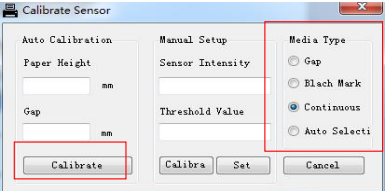
용지 교체 후 라벨 시작 위치가 맞지 않거나, 용지 없음 오류가 자주 발생한다면 센서 보정을 먼저 진행하는 것이 좋습니다. 매뉴얼에는 진단 도구를 이용한 자동 보정 절차가 정리되어 있습니다.
자동 보정 절차
자동 보정은 아래 순서로 진행합니다.
- 용지가 올바르게 장착되어 있고 프린트 헤드가 닫혀 있는지 확인합니다.
- 프린터 전원을 켭니다.
- Diagnostic Tool을 실행하고 통신 인터페이스를 설정합니다. 기본값은 USB입니다.
- Calibrate 키를 누릅니다.
- 용지 타입을 선택한 뒤 Calibrate 버튼을 누르면 프린터가 자동 급지하면서 센서 보정을 진행합니다.
원문에는 이 센서 타입이 조절식이 아니므로, 보정 전에 Gap 위치가 맞는 용지인지 반드시 확인하라고 적혀 있습니다.
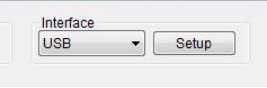
기본값은 USB입니다.

문제 해결 가이드
XP-DT108B 감열 바코드 프린터 사용 중 발생할 수 있는 대표적인 문제와 해결 방법을 아래에 정리했습니다. 원문 표현이 다소 불명확한 부분은 의미를 유지하는 범위에서 자연스럽게 정리했습니다. 다만 아래 방법으로 해결되지 않으면 판매처 고객지원 부서에 문의하는 것이 좋습니다.
자주 발생하는 문제와 해결 방법
| 문제 | 가능한 원인 | 해결 방법 |
|---|---|---|
| 전원 표시등이 켜지지 않음 | AC 소켓과 전원 플러그가 프린터에 제대로 연결되지 않음, 전원 스위치가 꺼져 있음 | 전원 연결 상태를 확인하고, 전원 스위치를 켭니다. |
| Diagnostic Tool에 프린터 헤드 열림 상태가 표시됨 | 프린트 헤드 또는 헤드 시트가 닫히지 않음 | 프린트 헤드를 완전히 닫습니다. |
| Diagnostic Tool에 용지 소진 표시 | 라벨지 소진, 라벨지 장착 경로 오류, Gap 센서 감지 오류 | 새 라벨지를 장착하고, 장착 경로를 다시 확인한 뒤 센서를 재보정합니다. |
| Diagnostic Tool에 종이 걸림(Paper Jam) 표시 | Gap 센서 감지 오류, 라벨 크기 설정 오류, 프린터 내부 용지 걸림 | 센서를 재보정하고 라벨 크기를 올바르게 설정한 뒤 내부를 청소합니다. |
| 메모리 공간 부족(FLASH/DRAM) | FLASH 또는 DRAM 저장 공간이 가득 참 | 불필요한 파일을 삭제합니다. DRAM은 최대 256개 파일, 256KB까지 저장 가능하며 FLASH는 최대 256개 파일, 2560KB까지 저장 가능합니다. |
| MicroSD 메모리 카드를 사용할 수 없음 | 메모리 카드 손상, 잘못된 삽입, 비인증 제조사 카드 사용 | 지원 용량의 MicroSD 카드를 사용하고, 카드를 다시 정확히 삽입합니다. |
| 인쇄 품질이 나쁨 | 프린트 헤드 오염, 인쇄 농도 부적절, 프린트 헤드 손상, 헤드 압력 설정 부적절, 라벨 두께 과다, 헤드 닫힘 불량 | 소모품을 다시 장착하고, 프린트 헤드와 고무 롤러를 청소합니다. 인쇄 농도와 속도를 조정하고, 셀프 테스트로 헤드 손상 여부를 확인합니다. 좌우 압력 조절도 점검합니다. |
| 인쇄 중 라벨 점프 발생 | 라벨 크기 정보 오류 또는 누락, 센서 재보정 없이 라벨 교체, 센서 먼지 | 라벨 크기를 정확히 설정하고 센서를 다시 보정하며, 에어 클리너로 센서 먼지를 제거합니다. |
| 소형 인쇄물의 출력 위치가 맞지 않음 | 라벨 센서 설정 오류, 라벨 크기 설정 오류, 드라이버의 세로 오프셋 설정 오류 | 센서를 재보정하고, 라벨 크기와 간격을 올바르게 설정합니다. BarTender 사용 시 드라이버의 Vertical Offset도 확인합니다. |
| 좌우 인쇄 내용이 잘림 | 라벨 크기 설정 오류, 인쇄 농도 부적절, 라벨 급지 불량 | 정확한 라벨 크기를 설정하고, 적절한 인쇄 농도를 적용하며, 라벨 폭 조절부를 라벨 폭에 맞춥니다. 프린트 헤드와 고무 롤러 청소도 함께 진행합니다. |
| 프린터 재시작 후 RTC 시간이 맞지 않음 | 배터리 방전 또는 배터리 장착 문제 | 메인보드의 배터리 상태를 확인합니다. |
| 검정 라벨지에 회색 선이 나타남 / 출력이 불안정함 | 프린터가 Hex Dump 모드에 들어가 있음 | 전원을 껐다가 다시 켜서 덤프 모드에서 빠져나옵니다. |
간단 유지보수 방법
정기적인 청소와 점검은 인쇄 품질을 유지하고 프린터 수명을 늘리는 가장 확실한 방법입니다. 특히 라벨 프린터는 먼지, 접착제 잔여물, 센서 오염의 영향을 크게 받기 때문에 예방 정비가 중요합니다.
권장 청소 도구
매뉴얼에서 권장하는 청소 도구는 다음과 같습니다.
- 면봉
- 면 천 또는 솜
- 진공청소기 또는 에어 클리너
- 의료용 알코올(Medical alcohol)
산업용 알코올은 프린트 헤드를 손상시킬 수 있으므로 사용하지 말아야 합니다.
청소 주기와 부위별 방법
| 청소 부위 | 청소 방법 | 권장 주기 |
|---|---|---|
| 프린트 헤드 | 전원을 끄고 최소 1분 이상 헤드를 식힌 뒤, 면봉으로 프린트 헤드 표면을 닦습니다. | 새 라벨지로 교체할 때마다 |
| 고무 롤러 | 전원을 끄고 고무 롤러를 돌리면서 의료용 알코올을 묻힌 면 천 또는 면봉으로 조심스럽게 닦습니다. | 새 라벨지로 교체할 때마다 |
| 찢김 부위(Tear-off 부) | 의료용 알코올을 묻힌 면 천으로 닦습니다. | 필요 시 |
| 센서 | 에어 클리너 또는 진공청소기로 먼지를 제거합니다. | 매월 |
| 외부 케이스 | 젖은 면 천으로 닦습니다. | 필요 시 |
| 내부 공간 | 에어 클리너 또는 진공청소기로 먼지를 제거합니다. | 필요 시 |
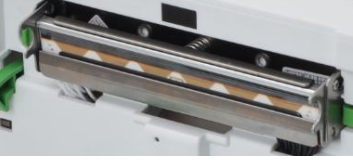
직접 손으로 만지지 말고 면봉과 의료용 알코올을 사용해야 합니다.
유지보수 시 주의사항
프린터 유지보수 시에는 아래 사항을 꼭 지켜야 합니다.
- 프린트 헤드를 직접 손으로 만지지 마십시오.
- 부득이하게 접촉한 경우에는 의료용 알코올을 묻힌 면봉으로 닦아야 합니다.
- 반드시 의료용 알코올을 사용해야 하며, 산업용 알코올은 사용하면 안 됩니다.
- 오류 메시지가 자주 발생한다면 센서 청소를 우선적으로 진행하는 것이 좋습니다.
사소해 보여도 센서와 헤드 청소만으로 해결되는 문제가 생각보다 많습니다.
출력 품질이 갑자기 흔들릴 때는 설정 변경보다 먼저 청소 상태를 확인하는 편이 훨씬 빠릅니다.