
연결이 안 될 때 먼저 볼 핵심 체크 순서
ipTIME Extender AX3000이 연결되지 않을 때는 설정 방법을 바꾸기 전에 현재 상태를 먼저 나눠서 확인하는 것이 가장 빠릅니다.
순서는
- CPU LED가 정상 부팅 상태인지 확인
- 5G Ext 또는 2.4G Ext LED 색과 점등 상태 확인
- 설정용 Wi-Fi인 iptime_extender_setup이 보이는지 확인
- setup.iptime.com 또는 설정 화면이 열리는지 확인
- 확장하려는 공유기의 Wi-Fi 암호를 다시 입력
- LED가 꺼져 있거나 주황색이면 공유기와의 거리를 좁혀 재배치
- 그래도 안 되면 RST 버튼으로 초기화 후 다시 설정
이 순서대로 보면 대부분의 연결 실패를 한 번에 정리할 수 있습니다.
LED 의미부터 읽어야 원인이 빨리 보인다
Extender AX3000은 전면 LED만 봐도 현재 어느 단계에서 막혔는지 판단하기 쉽습니다.
연결이 안 되는 상황에서는 특히 CPU, 5G Ext, 2.4G Ext, LAN LED 네 가지만 보면 됩니다.
CPU·5G Ext·2.4G Ext·LAN LED 의미
| LED | 상태 | 의미 |
|---|---|---|
| CPU | 켜짐 | 부팅 중 |
| CPU | 천천히 깜빡임 | 정상 동작 중 |
| CPU | 빠르게 깜빡임 | 초기화 진행 중 |
| 5G Ext / 2.4G Ext | 천천히 깜빡임 | 무선 확장 연결 시도 중 |
| 5G Ext / 2.4G Ext | 빠르게 깜빡임 | WPS 연결 시도 중 |
| 5G Ext / 2.4G Ext | 파란색 켜짐 | 공유기 신호 수신 상태 양호 |
| 5G Ext / 2.4G Ext | 주황색 켜짐 | 공유기 신호 수신 상태 약함 |
| LAN | 켜짐 | 유선 포트 연결됨 |
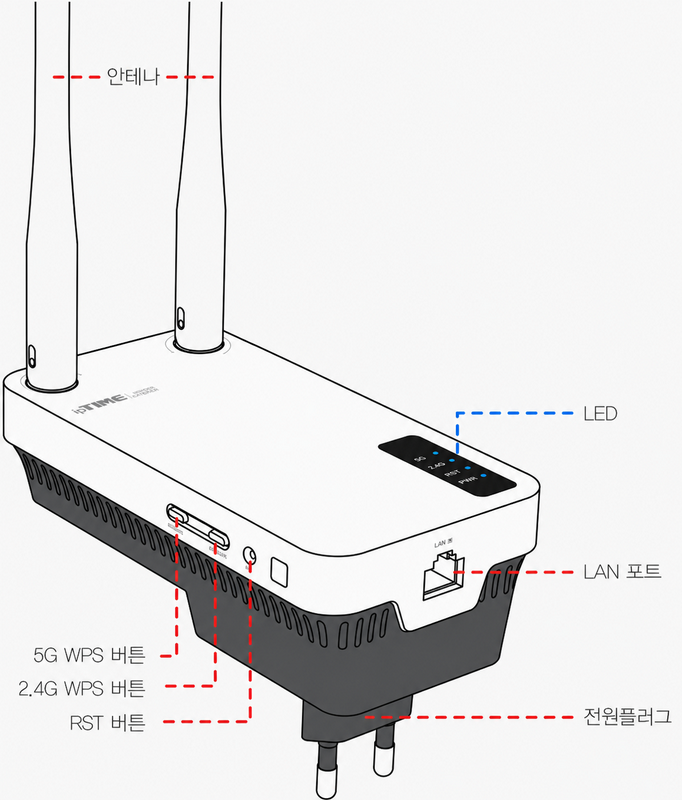
초기화나 WPS 재설정을 시도하기 전에 5G WPS 버튼, 2.4G WPS 버튼, RST 버튼, LAN 포트 위치를 먼저 확인해 두면 실수를 줄일 수 있습니다. 특히 초기화는 RST 버튼을 정확히 눌러야 하므로 외형을 먼저 익혀 두는 편이 좋습니다.
iptime_extender_setup이 검색되지 않을 때
설정용 Wi-Fi인 iptime_extender_setup이 목록에 나타나지 않으면, 가장 먼저 초기화 상태가 아닌지 의심하면 됩니다.
이 경우에는 제품을 초기화한 뒤 다시 검색하는 방식이 가장 빠릅니다.
공식 안내에서도 설정용 SSID가 보이지 않거나 설정 화면 접속이 안 될 때는 RST 버튼을 약 10초 눌러 초기화 후 다시 접속하도록 안내합니다.
또한 Extender 웹 설정 기본 접속 주소로 192.168.0.254를 사용한다고 설명합니다.
설정용 Wi-Fi 검색 절차
모바일이나 노트북에서 Wi-Fi 목록을 새로고침한 뒤 iptime_extender_setup을 다시 찾습니다.
그래도 보이지 않으면 아래 순서로 진행합니다.
- Extender를 콘센트에 연결합니다.
- CPU LED가 켜졌다가 천천히 깜빡일 때까지 잠시 기다립니다.
- Wi-Fi 목록을 다시 검색합니다.
- 그래도 보이지 않으면 초기화를 진행합니다.
설정 중간에 앱 연결이 실패했을 때도 같은 방식으로 초기화 후 재시도하는 흐름이 안전합니다.
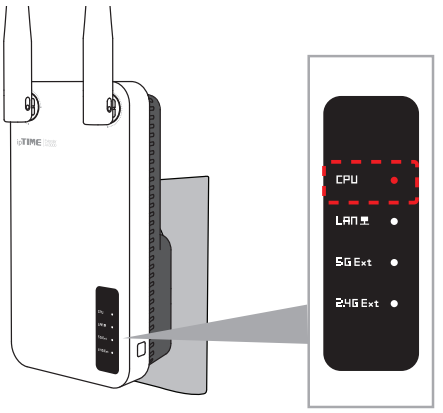
전원이 들어와도 부팅이 끝나기 전에는 설정용 Wi-Fi가 바로 보이지 않을 수 있습니다.
CPU LED가 켜진 뒤 천천히 깜빡이는 정상 동작 상태가 된 다음 검색해야 합니다.
setup.iptime.com 또는 설정 화면이 안 열릴 때
설정용 Wi-Fi에는 연결됐는데 setup.iptime.com이 열리지 않으면,
먼저 Extender의 설정용 Wi-Fi에 실제로 붙어 있는지 확인해야 합니다.
모바일 데이터나 다른 Wi-Fi로 자동 전환되면 설정 화면이 열리지 않을 수 있습니다.
브라우저 접속이 안 되면 기본 IP 주소인 192.168.0.254로 접속하는 방법도 확인할 수 있고, 그래도 열리지 않으면 초기화 후 다시 접속하는 것이 공식 안내 흐름입니다.
설정 화면이 안 열릴 때 점검 항목
- 현재 연결한 Wi-Fi가 iptime_extender_setup인지 확인
- 모바일 데이터가 켜져 있다면 잠시 끄고 다시 시도
- 브라우저 주소창에 setup.iptime.com을 다시 입력
- 그래도 안 되면 192.168.0.254로 접속 시도
- PC라면 유선 LAN 연결 후 접속 시도
- 끝까지 안 열리면 초기화 후 재접속
PC에서 무선으로 접속해도 안 되면, LAN 포트와 PC를 직접 연결해 관리도구로 들어가는 방법이 더 안정적일 수 있습니다.

설정 시작 단계에서는 일반 인터넷용 Wi-Fi가 아니라 설정용 SSID에 먼저 연결해야 합니다.
Wi-Fi 목록에서 이 이름이 보이면 선택한 뒤 다음 단계로 넘어갑니다.
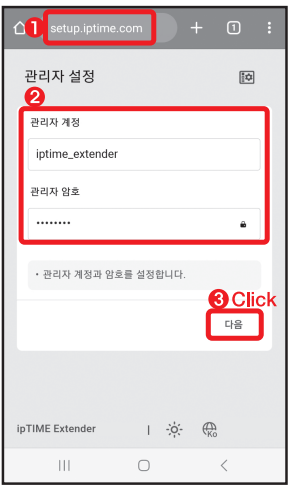
설정용 Wi-Fi 연결 뒤 브라우저에서 간편설정 화면이 열리면, 관리자 계정과 암호를 입력하고 확장 설정을 이어가면 됩니다.
이 단계가 열리지 않는다면 연결 대상 Wi-Fi와 접속 주소를 다시 확인하는 것이 우선입니다.
Wi-Fi 암호 재확인
연결 실패 원인 중 가장 흔한 부분은 확장하려는 원래 공유기의 Wi-Fi 암호 입력 오류입니다.
Extender에 넣는 암호는 새로 만드는 암호가 아니라, 현재 사용 중인 메인 공유기의 해당 대역 Wi-Fi 암호입니다.
공식 안내에서도 웹 설정 시 메인 AP의 네트워크 암호를 입력하도록 설명합니다.
암호 입력에서 자주 막히는 부분
- 2.4GHz와 5GHz의 SSID가 다르면 선택한 대역의 암호를 정확히 입력해야 합니다.
- 대소문자, 숫자, 특수문자를 구분해 다시 입력합니다.
- 저장된 이전 암호를 착각하지 말고 현재 공유기 관리자 화면 또는 기존 연결 기기에서 다시 확인합니다.
- 연결 확인 단계가 있다면 반드시 확인 버튼을 눌러 실제 연결 가능 여부를 점검합니다.
설정은 진행됐는데 마지막에 연결이 안 되는 경우도 암호 오입력이 원인인 경우가 많습니다.

확장할 공유기를 선택한 뒤에는 해당 네트워크 암호를 정확히 입력해야 합니다.
이 단계에서 입력이 틀리면 설정이 끝난 것처럼 보여도 실제 확장은 완료되지 않을 수 있습니다.
주황색 LED와 공유기 거리 점검
5G Ext 또는 2.4G Ext LED가 꺼져 있거나 주황색이면, 암호 문제보다 먼저 설치 위치를 의심하는 것이 맞습니다.
주황색은 공유기 신호를 받긴 하지만 약한 상태를 뜻하고, 너무 멀면 무선 연결 자체가 불안정해질 수 있습니다. ipTIME 안내도 정상 연결 후 위치를 옮겼을 때 LED가 꺼지거나 주황색이면 공유기와의 거리를 좁혀 재배치하라고 설명합니다.
재배치 기준
- 처음 설정은 공유기 가까운 곳에서 완료합니다.
- 설정 후 원하는 위치로 옮겼을 때 LED가 주황색이면 다시 조금 더 공유기 쪽으로 이동합니다.
- 벽, 문, 가전제품이 많은 구간은 피합니다.
- 최종적으로는 5G Ext 또는 2.4G Ext LED가 파란색으로 유지되는 위치를 찾습니다.
처음부터 음영 구역 끝에 꽂으면 연결 자체가 실패하거나 자주 끊길 수 있습니다.
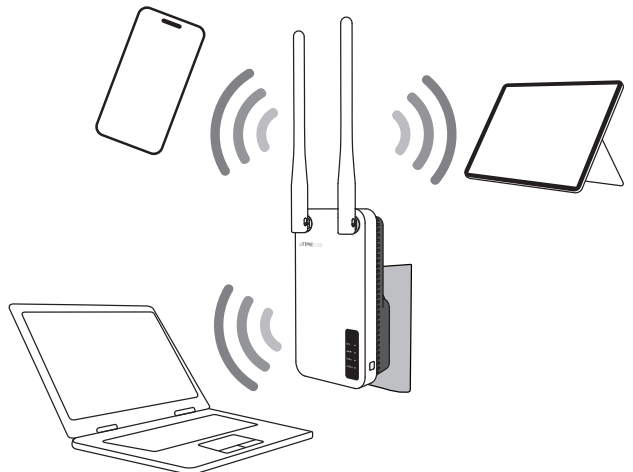
Wi-Fi가 닿지 않는 끝 지점보다는 공유기 신호를 안정적으로 받는 중간 지점에 두는 편이 좋습니다.
LED가 주황색이면 현재 위치가 너무 멀다는 신호로 보고 한두 칸씩 공유기 쪽으로 옮겨 확인합니다.
RST 버튼으로 초기화하는 방법
여러 번 시도했는데도 연결이 안 되면 초기화 후 다시 시작하는 것이 가장 확실합니다.
Extender AX3000은 RST 버튼을 눌러 초기화할 수 있고, CPU LED가 빠르게 깜빡일 때까지 약 10초 누르는 방식으로 안내됩니다. 공식 지원 문서도 설정 화면 접속 불가나 설정용 SSID 미표시 상황에서 약 10초 초기화를 권장합니다.
초기화 절차
- Extender를 전원에 연결한 상태로 둡니다.
- RST 버튼을 뾰족한 도구로 누릅니다.
- CPU LED가 빠르게 깜빡일 때까지 약 10초간 유지합니다.
- 손을 뗀 뒤 부팅이 다시 끝날 때까지 기다립니다.
- 이후 iptime_extender_setup을 다시 검색해 설정을 처음부터 진행합니다.
초기화 직후 바로 설정을 누르기보다 CPU LED가 정상 동작 상태로 돌아오는지 확인한 뒤 진행하면 실패를 줄일 수 있습니다.

초기화는 버튼을 누르는 시간보다 LED 변화 확인이 더 중요합니다.
CPU LED가 빠르게 깜빡이면 초기화가 들어간 상태로 보고, 이후 다시 정상 부팅될 때까지 기다립니다.
초기화 후 WPS·앱·브라우저 설정 재시도
초기화가 끝났다면 본인에게 가장 익숙한 방법 하나만 골라 다시 설정하면 됩니다.
한 번에 여러 방법을 섞기보다 WPS, 앱, 브라우저 중 하나를 끝까지 진행하는 편이 오류를 줄입니다.
WPS로 다시 연결
공유기에 WPS 버튼이 있다면 가장 빠른 방법입니다. 공유기의 WPS 버튼을 먼저 누른 뒤, Extender의 5G WPS 또는 2.4G WPS 버튼을 눌러 같은 대역으로 연결합니다. ipTIME 공식 FAQ는 ipTIME 공유기 사용 시 공유기 WPS 버튼을 누른 뒤 2분 안에 Extender 쪽 WPS를 눌러야 정상 연결된다고 안내합니다. (iptime.com)
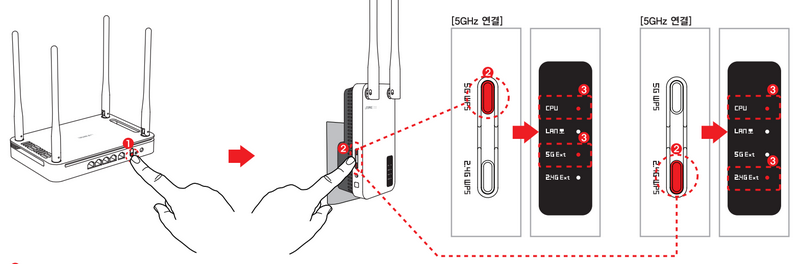
WPS 연결 시에는 사용하려는 대역의 버튼을 정확히 눌러야 합니다.
연결이 진행되는 동안 해당 Ext LED가 깜빡이고, 완료되면 점등 상태로 유지됩니다.
앱으로 다시 설정
모바일에서 설정한다면 ipTIME Ext 앱으로 다시 시작할 수 있습니다.
앱에서 연결 실패가 떴다면 바로 여러 번 재시도하기보다 초기화 후 설치 도우미 처음 단계부터 다시 진행하는 편이 낫습니다. 설정 중에는 모바일 데이터나 셀룰러 연결을 잠시 꺼 두면 설정 화면 이탈을 줄이는 데 도움이 됩니다.

앱 방식은 Extender 검색과 연결 단계를 자동으로 도와주지만,
중간에 연결 실패가 나오면 기기 상태가 꼬여 있을 수 있습니다.
이런 경우에는 초기화 후 처음부터 다시 진행하는 편이 더 빠릅니다.
브라우저 또는 PC로 다시 설정
모바일에서 계속 실패하면 브라우저 간편설정이나 PC 유선 설정으로 바꾸는 것도 방법입니다.
공식 자료 기준으로 Extender의 기본 접속 IP는 192.168.0.254이며, PC와 LAN 포트를 연결한 뒤 관리도구에 들어가 AP를 검색해 확장 설정을 진행할 수 있습니다.

무선 접속이 계속 불안정할 때는 유선 연결이 훨씬 안정적입니다. LAN LED가 켜지면 물리 연결이 된 상태이므로, 그 다음 브라우저에서 설정 화면 접속을 시도하면 됩니다.
마지막으로 확인할 복구 흐름
ipTIME Extender AX3000 연결 안됨 문제는 대부분 설정용 Wi-Fi 미표시, 설정 화면 접속 실패, Wi-Fi 암호 오입력, 설치 위치 문제 네 가지로 정리됩니다.
따라서 복구는
- LED 상태 확인
- iptime_extender_setup 검색
- setup.iptime.com 또는 192.168.0.254 접속
- 메인 공유기 암호 재입력
- 주황색 LED면 공유기 쪽으로 재배치
- 안 되면 RST 10초 초기화
- WPS·앱·브라우저 중 한 가지 방법으로 다시 설정
순서대로 진행하면 됩니다.
중간에 여러 방법을 섞지 않고 한 경로씩 끝까지 점검하는 것이 가장 빠른 해결 방법입니다.