Logitech BRIO 100 설치 가이드 개요
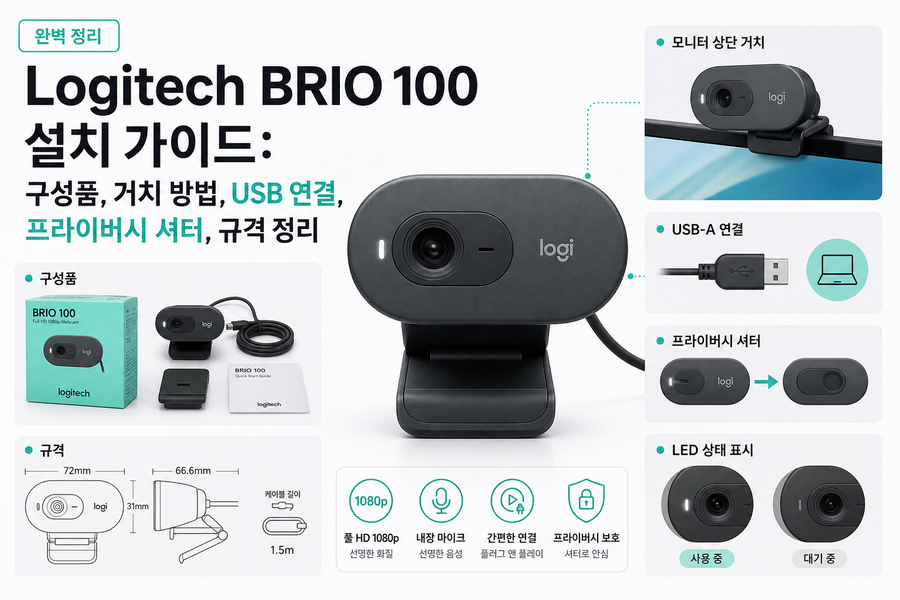
이 문서는 Logitech BRIO 100 설치 가이드의 검수 완료 내용을 바탕으로, 제품을 처음 사용하는 이용자가 실제로 설치와 사용을 바로 진행할 수 있도록 정리한 배포용 안내문입니다. 원문에 포함된 구성품, 각 부위 설명, 모니터 거치 방법, USB-A 연결, LED 상태, 프라이버시 셔터 사용법, 제품 규격을 순서대로 정리했습니다.

제품 설명
Logitech BRIO 100은 USB-A로 연결하는 웹캠입니다. 검수된 가이드 기준으로 확인되는 주요 구성 요소는 다음과 같습니다.
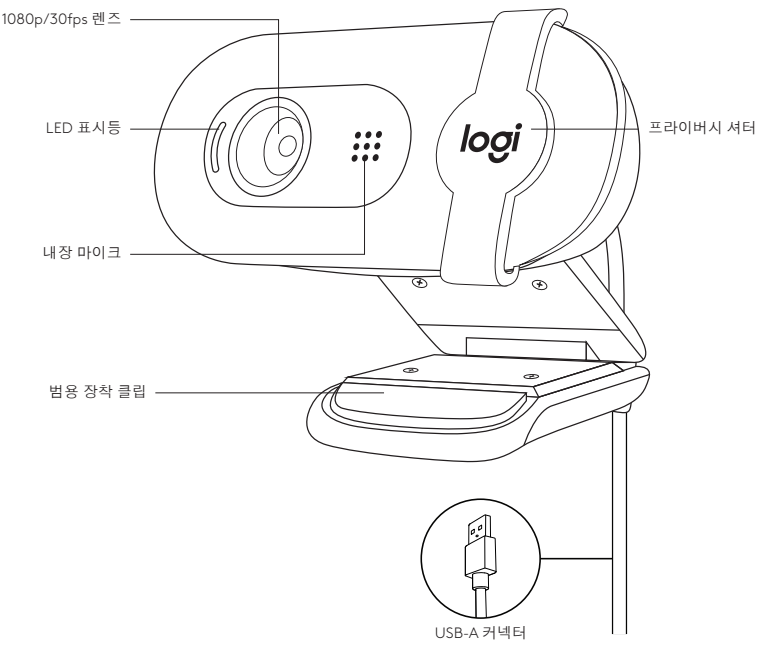
- 1080p / 30fps 렌즈
- LED 표시등
- 내장 마이크
- 범용 장착 클립
- 프라이버시 셔터
- USB-A 커넥터
설치 전에 렌즈 위치, 셔터 방향, 클립 구조, USB-A 커넥터 형태를 먼저 확인해 두면 연결과 거치가 훨씬 수월합니다.
내용물
박스에 포함된 기본 내용물은 다음과 같습니다.
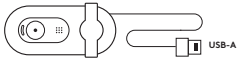

- 1.2m(7피트) USB-A 케이블이 부착된 웹캠
- 사용 설명서
제품을 개봉한 뒤에는 웹캠 본체와 케이블이 손상 없이 연결되어 있는지, 사용 설명서가 함께 들어 있는지 먼저 확인하는 것이 좋습니다.
웹캠 설치 방법
가이드에 따르면 BRIO 100은 컴퓨터 위, 노트북, 모니터 등 원하는 위치에 거치할 수 있습니다. 일반적인 설치 흐름은 거치 위치 선정, 클립 각도 조정, 카메라 각도 맞춤, USB 연결 순서입니다. 흔들림이 적고 사용자의 눈높이에 가까운 위치를 선택하면 화상회의나 영상 통화에서 더 자연스러운 구도를 만들 수 있습니다.
모니터에 배치할 경우
모니터나 노트북 상단에 설치할 때는 다음 순서대로 진행합니다.

- 컴퓨터 위, 노트북, 모니터 등 원하는 위치 및 각도에 웹캠을 거치합니다.
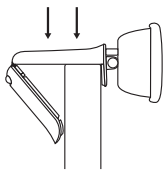
- 웹캠을 조절하여 거치할 장치의 후면과 범용 장착 클립의 끝이 평행을 이루게 합니다.

- 웹캠을 수동으로 위아래로 기울여 카메라 시야 내에서 자신의 구도를 잡습니다.
클립이 장치 후면과 평행하지 않으면 웹캠이 앞으로 기울거나 고정이 불안정할 수 있으므로, 두 번째 단계를 특히 꼼꼼히 확인하는 것이 좋습니다.
USB-A로 웹캠 연결
웹캠을 물리적으로 거치한 뒤에는 USB-A 커넥터를 컴퓨터의 해당 포트에 연결합니다.
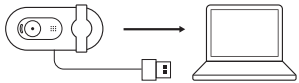
가이드 원문에는 별도의 복잡한 연결 절차 없이, USB-A 커넥터를 컴퓨터의 포트에 연결하도록 안내되어 있습니다.
일반적으로 이런 USB 웹캠은 연결 후 운영체제가 장치를 인식하면 바로 사용할 수 있으며, 실제 사용 여부는 화상회의 앱이나 카메라 앱 실행 시 함께 확인할 수 있습니다.
다만 세부 소프트웨어 호환성이나 운영체제별 설정은 사용 환경에 따라 달라질 수 있으므로 필요 시 로지텍 지원 페이지를 확인하는 것이 적절합니다.
연결 성공 확인
가이드에 따르면 LED 표시등은 웹캠이 켜져 있고 응용 프로그램에서 사용 중임을 나타냅니다. 즉, 단순히 연결만 된 상태가 아니라 실제로 앱에서 카메라가 활성화될 때 LED가 켜지는지 함께 확인하면 현재 사용 상태를 이해하는 데 도움이 됩니다.
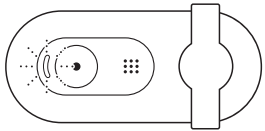
- LED가 켜짐: 웹캠이 켜져 있고 응용 프로그램에서 사용 중인 상태
- LED 상태 확인 위치: 웹캠 본체의 표시등
카메라 앱, 화상회의 프로그램, 브라우저 기반 영상 서비스 등에서 BRIO 100을 선택했는데 영상이 보이지 않는 경우에는 USB 연결 상태, 프라이버시 셔터 위치, 앱의 카메라 권한 설정을 함께 점검하는 것이 좋습니다.
프라이버시 셔터 사용법
BRIO 100에는 렌즈를 물리적으로 가릴 수 있는 프라이버시 셔터가 포함되어 있습니다. 가이드에 따르면 셔터를 왼쪽에서 오른쪽 끝까지 부드럽게 밀어 열 수 있으며, 이때 내장 마이크를 가리지 않도록 해야 합니다. 사용이 끝난 뒤 렌즈를 가리려면 셔터를 반대 방향으로 이동해 닫힌 위치에 두면 됩니다.
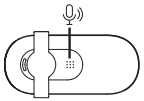
- 열기: 프라이버시 셔터를 왼쪽에서 오른쪽 끝까지 부드럽게 밀기
- 주의: 내장 마이크를 가리지 않기
- 닫기: 셔터를 닫힌 위치로 이동해 렌즈 차단
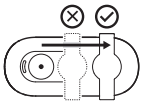
물리 셔터는 소프트웨어 설정과 별개로 렌즈 자체를 가리는 방식이므로, 촬영 차단 상태를 눈으로 바로 확인할 수 있다는 점이 장점입니다.
제품 규격
| 항목 | 규격 |
|---|---|
| 크기 | 31.91mm(1.26인치) x 72.91mm(2.87인치) x 66.64mm(2.62인치) |
| 무게 | 75g(2.65oz) |
설치 전후 확인 사항
처음 설치할 때는 다음 항목을 함께 확인하면 사용 중 혼란을 줄일 수 있습니다.
- 구성품이 모두 들어 있는지 확인합니다.
- 웹캠 클립이 모니터 또는 노트북 상단에 안정적으로 고정되었는지 확인합니다.
- 클립 끝과 장치 후면이 평행한지 확인합니다.
- 웹캠 각도를 위아래로 조절해 얼굴이 화면 중앙에 들어오는지 확인합니다.
- USB-A 커넥터가 컴퓨터 포트에 제대로 연결되었는지 확인합니다.
- 카메라 앱 또는 화상회의 앱에서 웹캠이 선택되어 있는지 확인합니다.
- 프라이버시 셔터가 열린 상태인지 확인합니다.
- 필요 시 LED 표시등으로 사용 중 상태를 확인합니다.
지원이 필요하면 가이드에 기재된 로지텍 지원 페이지(www.logitech.com/support/Brio100)를 참고하면 됩니다.