
Magellan eXplorist 210 시작하기, 이번 편에서 다루는 내용
이번 글은 Magellan eXplorist 210 영문 설명서의 Starting Up 부분을 한국 사용자 기준으로 쉽게 풀어 정리한 내용이에요.
앞서 주요 기능, 버튼 설명, 배터리 장착, PC 연결, GoTo·MARK·BackTrack을 살펴봤다면, 이제 실제로 기기를 켜고 처음 위치를 잡는 과정으로 넘어가면 돼요.
설명서 원문 흐름을 최대한 유지하면서도, 실제 사용 시 헷갈리기 쉬운 부분은 조금 더 자연스럽게 풀어 설명할게요.
eXplorist 210 전원 켜기
eXplorist 210의 전원을 켜려면 본체 오른쪽 상단의 POWER 버튼을 누르면 돼요.
다만 이 제품은 가방 안이나 이동 중에 실수로 전원이 켜져 배터리가 소모되는 일을 막기 위해, 전원 버튼만 누른다고 바로 완전히 켜지지는 않아요.
전원 버튼을 누른 뒤 Startup 화면이 표시되면 30초 이내에 ENTER 버튼을 눌러야 정상적으로 부팅이 계속됩니다.
이 시간 안에 ENTER를 누르지 않으면 기기는 자동으로 전원을 꺼요.
즉, 핵심은 간단해요.
- 오른쪽 상단 POWER 버튼을 누른다
- Startup 화면이 나오면 30초 안에 ENTER를 누른다
- ENTER를 누르지 않으면 자동으로 꺼진다
처음 쓰는 분들은 왜 켰는데 다시 꺼지지? 하고 당황할 수 있는데, 이건 고장이 아니라 배터리 보호를 위한 정상 동작이에요.

eXplorist 210 전원 끄기
전원을 끌 때도 같은 POWER 버튼을 사용해요.
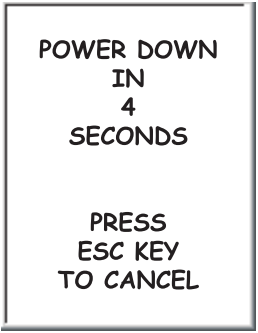
본체 오른쪽 상단의 POWER 버튼을 누르면 즉시 꺼지는 것이 아니라, 5초 카운트다운이 시작됩니다.
이 과정은 실수로 기기를 끄는 일을 줄이기 위한 장치예요.
- POWER 버튼을 누르면 전원 종료 카운트다운이 시작됨
- 마음을 바꿔 계속 켜 두고 싶다면 ESC 버튼을 누르면 취소 가능
- 카운트다운 중 POWER 버튼을 다시 누르면 즉시 전원이 꺼짐
정리하면, 전원을 끄는 도중에도 취소할 수 있어서 야외에서 조작 실수를 줄이기 좋아요.
디스플레이 백라이트 켜기와 끄기
eXplorist 210의 화면 백라이트는 총 3단계로 동작해요.
- 꺼짐(Off)
- 낮음(Low)
- 높음(High)
기기를 처음 켰을 때는 백라이트가 꺼진 상태예요.
본체 왼쪽 상단의 LIGHT 버튼을 누를 때마다 단계가 순서대로 바뀝니다.
작동 순서는 아래와 같아요.
- 처음 누름: 백라이트 낮음
- 두 번째 누름: 백라이트 높음
- 세 번째 누름: 백라이트 꺼짐
즉, LIGHT 버튼을 누를 때마다 밝기 상태가 한 단계씩 바뀐다고 이해하면 쉬워요.
설명서에서도 강조하듯이, 백라이트를 사용하면 배터리 소모가 크게 늘어납니다.
야간이나 실내처럼 꼭 필요한 상황에서만 켜는 편이 좋아요.
오래 켜 두면 생각보다 배터리가 빨리 줄어드는 편이라 이 부분은 꽤 중요해요.

eXplorist 210을 처음 사용할 때
처음 사용할 때는 일반적인 전원 켜기보다 한 단계 더 진행되는 초기 설정 과정이 있어요.
순서는 다음과 같습니다.
먼저 POWER 버튼으로 기기를 켜고, Startup 화면이 나타나면 ENTER를 눌러 진행합니다.
그 다음 언어 선택, 경고문 확인, 초기 위치 계산 순서로 이어져요.
이 초기 과정은 이후 정상적인 GPS 사용을 위한 준비 단계라고 보면 됩니다.
특히 첫 위치 계산은 시간이 조금 걸릴 수 있으니 조급하게 생각하지 않는 게 좋아요.
처음 사용할 때 기본 진행 순서
| 순서 | 진행 내용 | 설명 |
|---|---|---|
| 1 | 전원 켜기 | POWER 버튼을 누르고 Startup 화면에서 ENTER를 누릅니다. |
| 2 | 언어 선택 | 처음 실행 시 사용할 언어를 고릅니다. |
| 3 | 경고문 확인 | 경고문을 읽고 ENTER를 눌러 계속 진행합니다. |
| 4 | 초기 위치 계산 | 위성 정보를 바탕으로 현재 위치를 계산합니다. |
| 5 | 지도 화면 진입 | 위치 고정이 완료되면 Map 화면이 표시됩니다. |
처음 실행 시 언어 선택
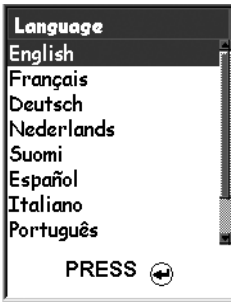
eXplorist 210을 처음 켜면 10개 언어 중 하나를 선택하는 화면이 표시됩니다.
화살표 조이스틱을 위아래로 움직여 원하는 언어를 강조 표시한 뒤 ENTER를 누르면 선택이 완료돼요.
나중에 언어를 바꾸고 싶다면 다음 메뉴 경로로 들어가면 됩니다.
- Menu > Preferences > Languages
설명서에는 언어를 실수로 바꿔서 화면 글자를 읽기 어려울 때 원래 언어로 되돌리는 방법도 안내하고 있어요.
절차는 아래와 같습니다.
- NAV 버튼을 눌러 Satellite Status 화면이 표시될 때까지 이동
- MENU 버튼 누르기
- 화살표 조이스틱으로 네 번째 줄 선택 후 ENTER
- 다시 다섯 번째 줄 선택 후 ENTER
- Language Select 화면에서 원하는 언어 선택
언어가 바뀌면 메뉴를 찾는 것부터 막막해질 수 있는데, 이런 복구 경로를 알아두면 꽤 든든해요.
경고문 확인
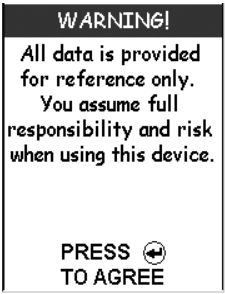
언어 선택이 끝나면 경고문(Warning Statement) 확인 화면이 표시돼요.
내용을 확인하고 동의하면 ENTER를 눌러 다음 단계로 넘어갑니다.
설명서에서는 단순히 계속 진행하려면 ENTER를 누르라고 안내하고 있어요.
초기 위치 계산은 실외에서 하는 것이 좋습니다
초기 위치를 계산할 때는 가능하면 실외에서, 그리고 하늘이 넓게 보이는 장소에 있는 것이 가장 좋아요.
건물 벽, 지붕, 나무, 차량 내부처럼 시야를 가리는 요소가 많으면 위성 신호를 받는 데 시간이 더 오래 걸릴 수 있어요.
설명서에서도 시야가 충분히 확보되지 않으면 초기 위치 계산이 크게 지연되거나, 자동으로 초기 위치를 계산하지 못할 수 있다고 안내합니다.
특히 처음 켜는 경우에는 cold start가 진행되기 때문에 몇 분 정도 기다릴 수 있다는 점을 미리 알고 있으면 편해요.
위성 상태 화면에서 진행 상황 확인
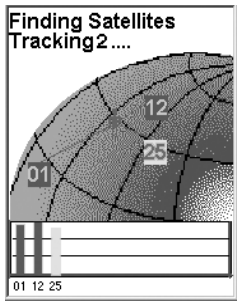
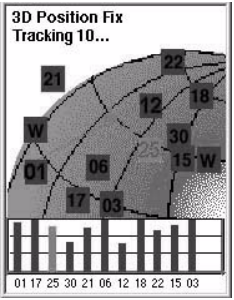
eXplorist 210은 초기 위치 계산을 시작하면 Satellite Status 화면을 표시해요.
이 화면에서는 현재 몇 개의 위성을 추적 중인지, 그리고 각 위성 신호 강도가 어느 정도인지 확인할 수 있습니다.
화면은 계속 업데이트되기 때문에 기기가 얼마나 잘 수신하고 있는지 시각적으로 바로 파악할 수 있어요.
신호 막대가 잘 올라오고 추적 위성 수가 늘어나면 위치 계산이 정상적으로 진행 중이라고 보면 됩니다.
위치 계산이 끝나면 지도 화면으로 전환
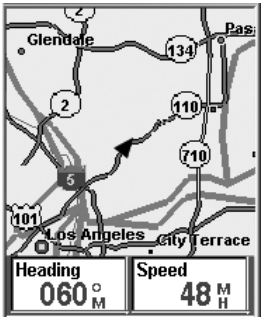
기기가 위치 고정(position fix)에 필요한 정보를 충분히 확보하면 Satellite Status 화면이 Map 화면으로 바뀝니다.
지도 화면 중앙의 화살표 커서는 현재 사용자의 위치를 의미해요. 이동을 시작하면 이 화살표가 진행 방향을 가리키게 됩니다.
현재 위치를 더 보기 좋게 확인하려면 ZOOM IN 버튼과 ZOOM OUT 버튼으로 지도 축척을 조절하면 돼요.
실제 사용에서는 이 부분이 꽤 유용해요. 너무 넓게 보면 내 위치가 작게 보이고, 너무 가깝게 보면 주변 맥락이 안 보일 수 있으니 상황에 맞게 조절하면 됩니다.
몇 분이 지나도 초기 위치를 잡지 못할 때
만약 eXplorist 210이 2분 안에 위성을 제대로 추적하지 못한다고 판단하면, 현재 위치를 더 잘 추정하기 위해 몇 가지 정보를 직접 입력하도록 안내해요.
이는 기기가 대략적인 위치를 알아야 어떤 위성을 우선적으로 찾아야 하는지 판단할 수 있기 때문입니다.
입력 절차는 보통 다음 순서로 진행돼요.
- 지역(Region) 선택
- 세부 지역(Area) 선택
- 현재 시간 입력
- 현재 날짜 입력
- 입력 정보 확인 후 완료
이 과정은 귀찮아 보일 수 있지만, 실제로는 초기 수신을 빠르게 돕는 중요한 절차예요.
세부 지역 선택
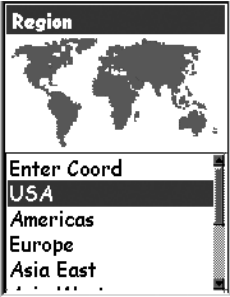
먼저 현재 있는 지역권을 선택합니다. 화살표 조이스틱으로 해당 지역을 강조 표시한 뒤 ENTER를 누르면 돼요.
이어서 선택한 지역에 속한 세부 지역 목록이 나타나며, 그중 현재 위치에 가장 가까운 지역을 다시 선택하고 ENTER를 누릅니다.
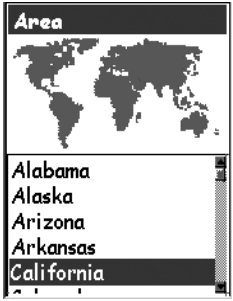
이때 화면에는 선택한 지역과 세부 지역 중심부를 기준으로 한 위도와 경도가 표시될 수 있어요.
정확한 현재 좌표를 입력하는 것은 아니고, 기기가 위성 검색 범위를 줄일 수 있도록 대략적인 기준점을 제공하는 단계라고 이해하면 됩니다.
현재 시간 입력 방법
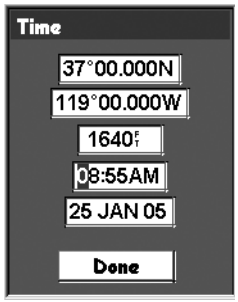
그다음에는 현재 시간을 입력합니다.
조작은 화살표 조이스틱으로 해요.
- 위쪽: 강조된 숫자 증가
- 아래쪽: 강조된 숫자 감소
- 오른쪽: 강조 표시를 한 칸 오른쪽으로 이동
- 왼쪽: 강조 표시를 한 칸 왼쪽으로 이동
AM 또는 PM 항목이 강조된 상태에서는 위아래로 움직여 오전/오후를 바꿀 수 있어요.
정확한 시간을 모두 입력한 뒤 ENTER를 누르면 다음 단계로 넘어갑니다.
시간 입력은 단순한 시계 설정이 아니라, 기기가 위성 배치를 예측하는 데 도움을 주는 정보예요.
그래서 대충 넣기보다 가능한 한 실제 시간에 맞게 입력하는 것이 좋습니다.
현재 날짜 입력 방법
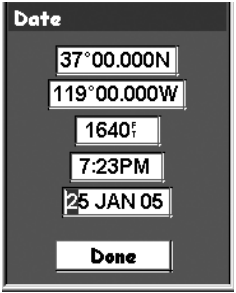
시간 입력이 끝나면 현재 날짜를 입력하는 화면이 나옵니다.
조작 방식은 시간 입력과 거의 같아요.
- 위쪽: 강조된 숫자 증가
- 아래쪽: 강조된 숫자 감소
- 오른쪽: 다음 칸으로 이동
- 왼쪽: 이전 칸으로 이동
월(month) 항목이 강조되어 있을 때는 위아래로 움직여 월 목록을 스크롤할 수 있습니다.
현재 날짜로 정확하게 맞춘 뒤 ENTER를 누르면 됩니다.
입력 정보 확인과 수정
시간과 날짜를 모두 입력한 뒤에는 화면 하단의 Done 버튼이 강조 표시됩니다.
입력한 정보가 맞는지 검토하고, 이상이 없으면 ENTER를 눌러 완료하면 돼요.
만약 시간이나 날짜가 잘못되었다면 이 단계에서 바로 수정할 수 있습니다. 화살표 조이스틱으로 수정할 항목을 강조 표시한 뒤 ENTER를 누르면, 앞서와 같은 방식으로 값을 다시 바꿀 수 있어요. 즉, 처음부터 전부 다시 할 필요는 없습니다.
입력 후 다시 위성 상태 화면으로
정보 입력을 마치면 Satellite Status 화면이 다시 표시되고,
eXplorist 210은 방금 제공한 지역·시간·날짜 정보를 바탕으로 현재 위치 계산을 다시 시도합니다.
이때도 위성 신호 강도 막대가 거의 변하지 않는다면, 더 넓게 하늘이 보이는 장소로 이동해 보는 것이 좋아요.
설명서 역시 같은 팁을 안내하고 있습니다. 실내 창가 정도로는 부족한 경우가 많고, 가능한 한 탁 트인 실외가 유리해요.

Cold Start와 Warm Start 차이 이해하기
eXplorist 210은 전원을 켜면
먼저 현재 머리 위에 어떤 위성들이 있는지,
그리고 그 위성들이 대략 어디쯤 있는지 파악하려고 해요.
이를 위해 기기 내부의 위성 연감(satellite almanac)을 사용합니다.
이 연감은 현재 날짜, 시간, 그리고 대략적인 위치 정보가 주어졌을 때 어떤 위성이 수신 가능할지 판단하는 데 도움을 줘요.
이 정보를 바탕으로 기기는 내부 위성 수신 채널을 적절히 맞추고 실제 위성 신호를 받기 시작합니다.
여기서 설명서가 구분하는 개념이 바로 Cold Start와 Warm Start예요.
Cold Start가 발생하는 경우
Cold Start는 eXplorist 210이 참고할 수 있는 대략적인 위치 정보를 갖고 있지 않을 때를 말해요.
대표적인 경우는 아래와 같습니다.
- 구매 후 처음 전원을 켠 경우
- Preferences 메뉴에서 메모리를 지운 경우
- 기기의 전원이 꺼진 상태로 아주 먼 거리를 이동한 경우
설명서에서는 마지막으로 저장된 위치와 실제 현재 위치가 너무 멀면, 기기가 예상한 위성이 하늘에 없을 수 있다고 설명해요.
경험적인 기준으로는 기기 전원을 끈 상태에서 500마일(약 804.7km) 이상 이동했다면 Cold Start가 발생할 가능성이 높다고 보면 됩니다.
Cold Start의 초기 위치 계산 시간은 보통 2~3분을 넘지 않는다고 안내돼 있어요.
물론 하늘이 잘 보이는 환경이라는 전제가 붙습니다.
Warm Start가 발생하는 경우
Warm Start는 마지막으로 계산했던 위치 정보가 기기 메모리에 남아 있고, 현재도 대략 같은 위치에서 다시 켰을 때를 말해요.
실제로 대부분의 일상적인 사용은 이 Warm Start에 해당합니다.
이 경우에는 기기가 이미 참고할 위치 정보가 있기 때문에,
하늘이 잘 보이는 환경이라면 몇 초 안에 위치를 계산할 수 있어요.
그래서 평소 같은 지역에서 반복 사용한다면 첫 실행보다 훨씬 빠르게 GPS가 잡히는 것이 정상입니다.
Cold Start와 Warm Start 비교
| 구분 | 의미 | 주요 발생 상황 | 예상 시간 |
|---|---|---|---|
| Cold Start | 대략적인 위치 정보 없이 시작 | 첫 사용, 메모리 삭제, 전원 끈 상태로 장거리 이동 | 보통 2~3분 이내 |
| Warm Start | 이전 위치 정보가 남아 있는 상태로 시작 | 같은 지역에서 다시 전원 켬 | 보통 수 초 이내 |
시작 설정이 끝나면 이제 사용할 준비 완료
여기까지 완료하면 Magellan eXplorist 210의 초기 시작 절차는 끝난 거예요.
Map 화면이 표시되었다면 기기 초기화와 위치 계산이 정상적으로 완료된 상태라고 보면 됩니다.
이제부터는 NAV 버튼을 눌러 여러 탐색 화면을 둘러보면서 각 화면이 어떤 정보를 보여주는지 익혀 보면 좋아요. 또 공장 기본값과 다르게 쓰고 싶은 설정이 있다면 Preferences 메뉴에서 사용자 환경에 맞게 조정하면 됩니다.
처음 한 번만 흐름을 익혀 두면 이후 사용은 훨씬 편해져요. 특히 실외에서 하늘이 잘 보이는 곳에서 시작해야 한다는 점만 기억해도 초기 수신 스트레스를 많이 줄일 수 있습니다.