Magellan eXplorist 210이 어떤 제품인지 먼저 보면
Magellan eXplorist 210은 야외 활동에 맞춰 설계된 휴대용 GPS 수신기예요.
등산, 하이킹, 낚시, 캠핑처럼 길을 기억하고 현재 위치를 확인해야 하는 상황에서 특히 강점을 보이는 모델입니다.
이 글은 영문 레퍼런스 매뉴얼 초반부를 바탕으로, 한국 이용자가 실제로 이해하고 쓰기 쉽도록 주요 기능부터 버튼 설명, 배터리 장착, PC 연결, 기본 사용 흐름까지 순서대로 자세히 정리한 내용이에요.
요약만 훑는 글이 아니라 설명서의 핵심 문장을 최대한 살려 정리했기 때문에, 처음 기기를 접하는 분에게도 도움이 되도록 구성했어요.
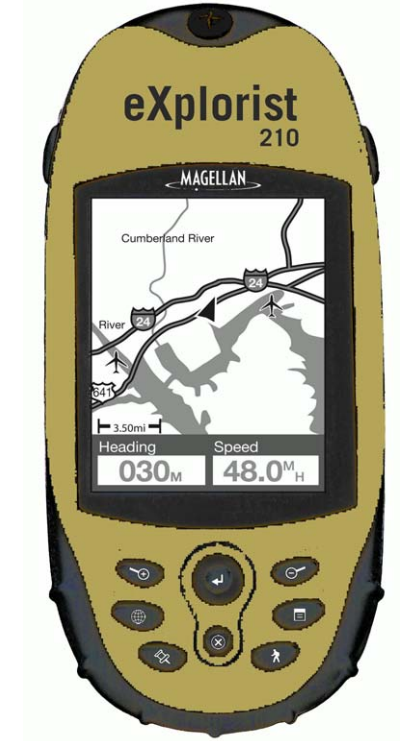
Magellan eXplorist 210의 전반적인 외형을 먼저 확인하면 이후 버튼과 단자 설명을 이해하기 쉬워져요.
사용 전 꼭 확인해야 할 경고 및 주의사항
설명서에서 가장 먼저 강조하는 내용은 안전이에요.
운전 중에는 이 내비게이션 장치를 사용하면 안 됩니다.
주행 중 Magellan eXplorist의 설정을 바꾸려고 하지 말고, 반드시 완전히 정차한 뒤 조작하거나 동승자가 대신 조작해야 해요.
잠깐만 시선을 도로에서 떼도 위험할 수 있고, 사고로 이어져 본인이나 타인이 다칠 수 있습니다.
또 하나 중요한 점은 GPS가 훌륭한 보조 도구이긴 하지만,
신중한 방향 판단과 현장 감각을 완전히 대체하지는 못한다는 점이에요.
설명서도 단 하나의 장치만 믿고 이동하지 말라고 분명히 안내합니다.
GPS 정확도는 미국 정부가 운영하는 위성 시스템의 유지·조정 상태, 위성 배치 상태, 그리고 건물이나 큰 나무 같은 장애물에 의해 영향을 받을 수 있어요. 즉, 수신기가 멀쩡해도 장소와 환경에 따라 오차가 생길 수 있다는 뜻입니다.
액세서리도 중요해요.
케이블과 안테나는 Magellan 정품만 사용하라고 안내되어 있습니다.
비정품 케이블이나 안테나는 성능을 크게 떨어뜨리거나 수신기에 손상을 줄 수 있고, 보증에도 영향을 줄 수 있어요.
안전·주의사항 핵심 정리
| 항목 | 내용 |
|---|---|
| 운전 중 사용 | 운전 중 조작 금지, 정차 후 설정 변경 또는 동승자 조작 권장 |
| 내비게이션 의존 | GPS는 보조 수단이며 현장 판단과 지도 읽기 능력을 대신하지 않음 |
| 정확도 영향 요소 | 위성 상태, 위성 기하, 건물, 큰 나무, 협곡 등 장애물 |
| 액세서리 사용 | Magellan 정품 케이블·안테나 사용 권장, 비정품 사용 시 성능 저하·손상·보증 문제 가능 |
Magellan eXplorist 210 주요 특징
Magellan eXplorist 210의 핵심 사양은
지금 기준으로 보면 소박해 보일 수 있지만, 휴대용 아웃도어 GPS 본연의 목적에는 꽤 충실해요.
배경지도가 내장되어 있고, 14채널 병렬 추적을 지원하며, 회색조 고해상도 디스플레이를 사용합니다.
여기에 TrueFix GPS 기술, 사전 탑재 관심지점(POI), WAAS/EGNOS 기준 최대 3m 정확도, 고무 보호 설계, 다중 트랙 로그, 22MB 사용 가능 메모리, 포켓 크기, IPX-6 방수 성능까지 갖추고 있어요.
특히 eXplorist 210은 ‘복잡한 지도 앱’보다 ‘현재 위치를 확실히 알고, 저장하고, 다시 찾아가는 것’에 집중한 장비라고 이해하면 편합니다.
주요 사양 한눈에 보기
| 항목 | 사양/특징 |
|---|---|
| 내장 지도 | 8MB 배경 지도 |
| 위성 추적 | 14채널 병렬 추적 |
| 디스플레이 | 고해상도 그레이스케일 화면 |
| GPS 기술 | TrueFix GPS 기술 |
| 관심지점 | 사전 탑재 POI 제공 |
| 정확도 | WAAS/EGNOS 사용 시 3m 수준 |
| 내구성 | 고무 보호 설계, 러기드 디자인 |
| 트랙 기능 | 다중 Track Log 지원 |
| 메모리 | 사용 가능 메모리 22MB |
| 휴대성/방수 | 포켓 크기, IPX-6 방수 |
전면 각 부 명칭과 버튼 배치를 먼저 익혀두세요
이 기기는 버튼 기반 조작이 중심이기 때문에,
처음에는 전면 버튼 위치를 익히는 것이 가장 중요해요.
안테나, 전원 버튼, 백라이트 버튼, ENTER, ESC, MENU, NAV, MARK, GOTO, ZOOM IN, ZOOM OUT, 화살표 조이스틱으로 구성되어 있습니다.
스마트폰처럼 터치로 탐색하는 방식이 아니기 때문에,
어떤 버튼이 어떤 흐름을 담당하는지만 익혀두면 사용이 훨씬 쉬워져요.
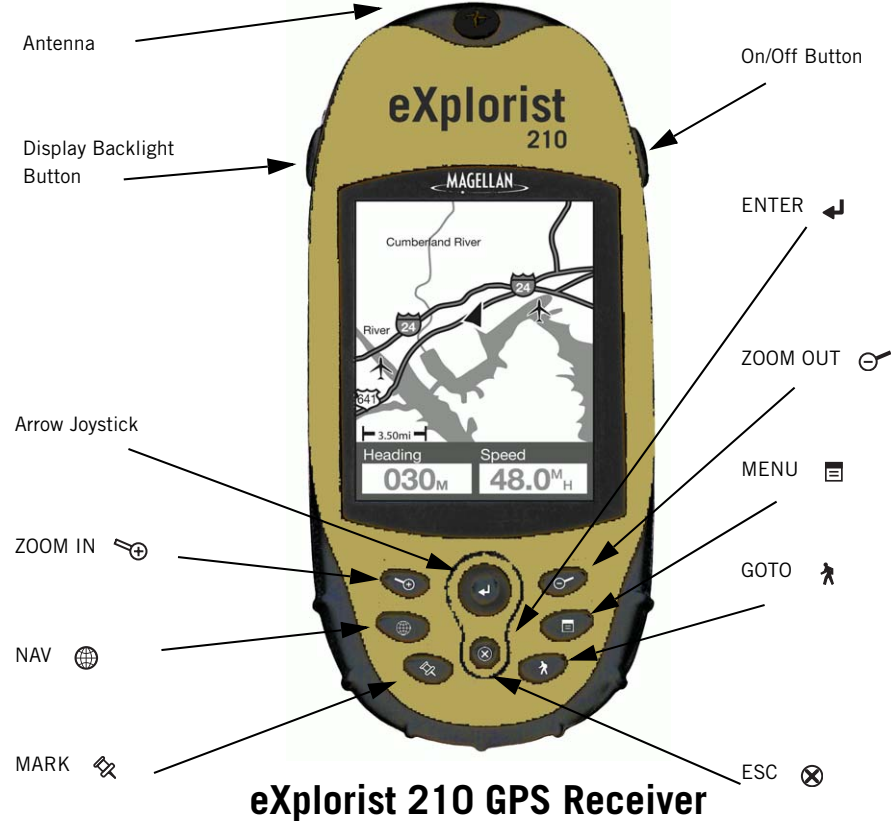
전면 버튼과 안테나 위치를 확인할 수 있는 도해입니다.
아래 버튼 설명과 함께 보면 이해가 훨씬 빨라져요.
Magellan eXplorist 210 버튼 설명
설명서 기준으로 각 버튼의 역할을 하나씩 정리해볼게요.
전원 버튼(On/Off Button)은 eXplorist의 전원을 켜거나 끄는 버튼이에요.
백라이트 버튼(Display Backlight Button)은 화면 조명을 켭니다. 조명은 꺼짐 → 약함 → 밝음 순서로 단계 변경됩니다. 야간이나 흐린 날 유용하지만 배터리 소모가 크기 때문에 필요한 만큼만 쓰는 편이 좋아요.
 ENTER 버튼은 강조 표시된 메뉴 항목으로 들어가거나, 현재 선택된 버튼/값을 확정할 때 사용합니다.
 ESC 버튼은 입력을 취소하고, 실행 중인 기능을 닫고, 이전 화면으로 돌아가는 역할을 해요. 내비게이션 화면 사이를 뒤로 거슬러 이동할 때도 사용됩니다.
 ZOOM IN 버튼은 지도 화면에서 지도를 확대할 때 씁니다. 최대 100ft(35.0m)까지 확대할 수 있어요. 또 알파벳 순으로 POI를 찾을 때 목록을 빠르게 넘기는 용도로도 사용됩니다.
 ZOOM OUT 버튼은 지도 화면을 축소할 때 사용하며, 최대 1700mi(2700km)까지 축소할 수 있습니다. 이것도 POI 알파벳 검색 시 빠른 목록 이동에 사용돼요.
 MENU 버튼은 현재 사용할 수 있는 옵션 메뉴를 띄웁니다. 화살표 조이스틱으로 항목을 선택하고 ENTER로 들어갑니다.
 NAV 버튼은 내비게이션 화면을 순서대로 전환합니다. 맵 화면 → 나침반 화면 → 위치 화면 → 위성 상태 화면 순으로 이동해요.
 MARK 버튼은 현재 위치를 관심지점으로 저장할 때 사용합니다. 저장한 위치는 My Points of Interest에 들어갑니다.
 GOTO 버튼은 현재 위치에서 목적지까지 한 구간(one-leg)의 직선 경로를 생성합니다. 목적지는 관심지점 데이터베이스에서 고르거나 배경지도에서 커서를 사용해 선택할 수 있어요.
화살표 조이스틱은 지도 화면에서 커서를 이동시키고, 메뉴에서는 하이라이트 막대를 움직여 옵션이나 입력 필드를 선택하는 데 사용합니다.
후면 구성: 배터리 도어와 PC 연결 단자
후면에는
손목 끈 스트랩용 장착 구멍(Wrist Lanyard Strap Mouning Hole),
외부 전원 및 PC 연결용 커넥터(Connector for external power and connection to a personal computer),
배터리 도어(Battery Door),
배터리 도어 고정 나사(Battery Door Fastener)가 있습니다.
특히 배터리 도어는 나사를 풀어 열어야 하므로 현장에서 교체할 때 작은 부품을 잃어버리지 않게 주의하는 게 좋아요.
구조 자체는 단순하지만, 방수 성능을 유지하려면 덮개 체결 상태를 꼼꼼히 확인하는 습관이 중요합니다.
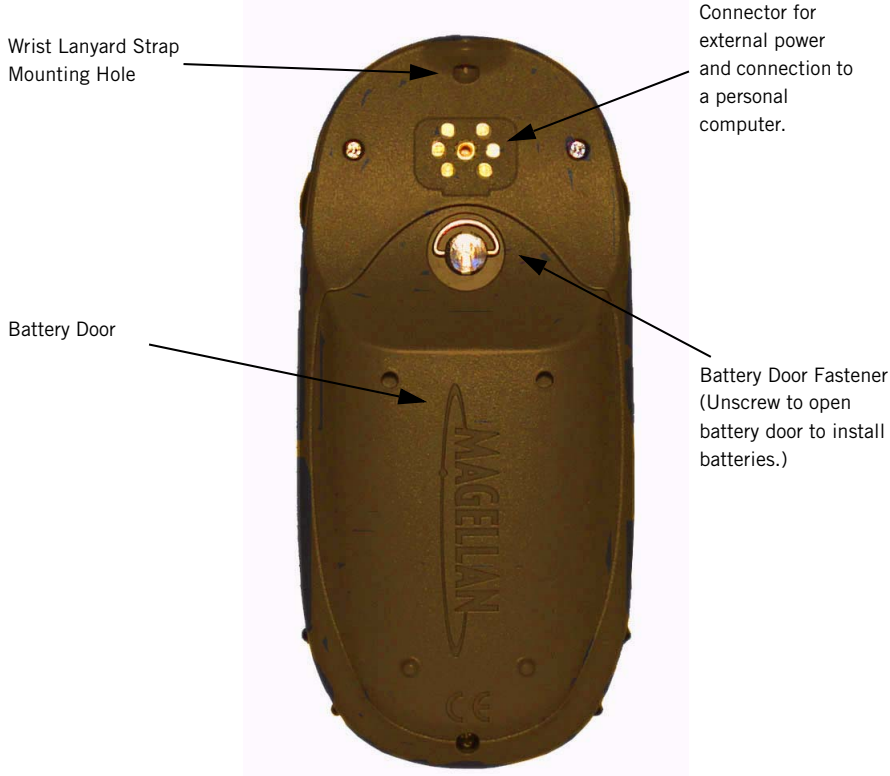
후면에는 외부 전원 및 PC 연결 커넥터와 배터리 도어가 위치합니다.
배터리 장착 방법과 사용 시간
Magellan eXplorist 210은 AA 배터리 2개를 사용합니다.
배터리는 도해에 표시된 방향대로 극성을 정확히 맞춰 넣어야 해요.
설명서 기준으로 정상적인 사용 환경에서는 새 배터리로 14시간 이상 사용할 수 있다고 안내되어 있습니다.
실사용에서는 백라이트 사용 빈도, 주변 온도, 수신 상태, 이동 여부에 따라 배터리 지속 시간이 달라질 수 있어요.
특히 오래 켜두는 것보다 필요할 때 정확히 켜고 끄는 습관이 체감 사용 시간을 꽤 늘려줍니다.
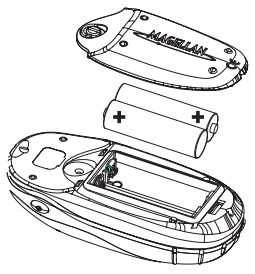
AA 배터리 2개의 장착 방향과 극성 확인에 참고할 수 있는 그림입니다.
배터리 절약 팁
설명서에서 제시하는 배터리 절약 팁은 꽤 실용적이에요.
- 사용하지 않을 때는 기기를 꺼두세요. 이동 중이든 정지 상태든 eXplorist는 계속 위치를 계산하기 때문에 전력을 같은 속도로 소모합니다.
- 같은 장소에 오래 머무를 예정이라면 전원을 끄는 것이 가장 효과적이에요.
- Power Timer를 사용하면 버튼 입력이 없고 이동도 없을 때 자동으로 전원을 끌 수 있습니다.
- 선택 가능한 자동 전원 차단 시간은 5분, 10분, 30분, 60분, 또는 Off입니다.
- 백라이트는 꼭 필요할 때만 사용하세요. 설명서에서도 가장 큰 배터리 소모 요인으로 백라이트를 꼽습니다.
- Light Timer를 설정하면 버튼 입력이 없고 위치 변화가 없을 때 백라이트를 자동으로 가장 낮은 단계로 내릴 수 있습니다.
특히 야외에서는 ‘밝은 화면’이 편해 보여도 배터리 소모가 크게 늘어납니다. 짧게 자주 확인하는 방식이 생각보다 효율적이에요.
Power Timer 설정 방법
자동 전원 차단 시간을 설정하는 순서는 다음과 같아요.
- 아무 내비게이션 화면에서 MENU를 누릅니다.
- Preferences를 선택하고 ENTER를 누릅니다.
- Pwr Management를 선택한 뒤 ENTER를 두 번 누릅니다.
- 화살표 조이스틱으로 5 Minutes, 10 Minutes, 30 Minutes, 60 Minutes 또는 Off를 선택합니다.
- ENTER를 눌러 확정합니다.
- NAV를 눌러 마지막으로 보던 내비게이션 화면으로 돌아갑니다.
Light Timer 설정 방법
백라이트 자동 조정 시간을 설정하는 방법도 함께 알아두면 좋아요.
- 아무 NAV 화면에서 MENU를 누릅니다.
- Preferences를 선택하고 ENTER를 누릅니다.
- Pwr Management를 선택하고 ENTER를 누릅니다.
- 아래 화살표로 Light Timer 항목을 강조 표시합니다.
- ENTER를 누릅니다.
- 화살표 조이스틱으로 30 Seconds, 1 Minute, 2 Minutes, 4 Minutes, 10 Minutes 또는 Timer Off를 선택합니다.
- ENTER를 눌러 저장합니다.
- NAV를 눌러 마지막 내비게이션 화면으로 돌아갑니다.
개인용 컴퓨터에 연결하는 방법
Magellan eXplorist 210은 옵션 USB 케이블을 사용해 PC와 연결할 수 있어요.
먼저 기기의 전원을 끈 상태에서 데이터 케이블의 둥근 커넥터를 eXplorist 후면에 연결하고, 잠금 나사를 조여 고정합니다. 커넥터에는 방향을 맞추기 위한 정렬 탭이 있어 올바르게 연결되도록 되어 있어요.
설명서에서는 가능하다면 외부 AC 전원 어댑터를 함께 연결해 사용하는 것을 권장합니다.
데이터 케이블의 반대쪽은 일반 USB 커넥터로, PC의 USB 포트에 연결하면 됩니다.
보통 데스크톱의 경우 본체 뒤쪽에 있는 경우가 많습니다.
연결 순서는 PC를 먼저 켠 다음 eXplorist를 켜는 방식으로 안내돼 있어요.
그러면 컴퓨터에서 새로운 USB 하드웨어를 발견했다는 메시지가 뜰 수 있고, eXplorist 화면에는 USB 파일 전송 모드임을 나타내는 화면이 표시됩니다.
이후 PC 바탕화면의 ‘내 컴퓨터(My Computer)’ 아이콘을 마우스 오른쪽 버튼으로 클릭해 ‘탐색(Explore)’을 선택하면, 컴퓨터와 eXplorist 사이에서 파일을 복사할 수 있습니다.
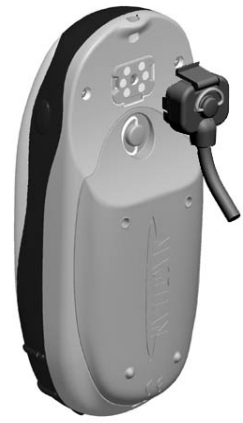
옵션 USB 케이블을 사용한 컴퓨터 연결 위치와 방식 이해에 도움이 되는 그림입니다.
USB 연결 시 중요한 경고
| 주의 항목 | 내용 |
|---|---|
| 연결 순서 | USB 케이블은 반드시 먼저 eXplorist 본체에 연결 |
| AC 어댑터 연결 | 그 다음에 AC 전원 어댑터를 벽면 콘센트에 연결 |
| 권장 사항 | 가능하면 외부 전원을 함께 사용해 안정적으로 파일 전송 |
Magellan eXplorist 210은 어떻게 위치를 계산하나
eXplorist 210은 지구 궤도를 도는 GPS 위성들로부터 받은 정보를 바탕으로 현재 위치를 계산해요.
그리고 이 현재 위치 정보가 목적지까지 이동하는 데 필요한 모든 계산의 기초가 됩니다. 쉽게 말하면, 이 기기의 모든 내비게이션 기능은 ‘지금 내가 어디 있는지’를 정확히 아는 것에서 시작해요.
그래서 처음 사용할 때 가장 중요한 것은 복잡한 메뉴 조작이 아니라, 위성 신호를 잘 받을 수 있는 환경을 만드는 것입니다.
목적지로 이동하기: 가장 기본은 GoTo
eXplorist 210의 가장 일반적인 사용 목적은 선택한 목적지까지 이동할 수 있도록 내비게이션 도구를 제공하는 것이에요.
이때 가장 단순하고 가장 많이 쓰는 방식이 GoTo 경로입니다. GoTo는 현재 위치에서 목적지까지 직선으로 계산되는 한 구간 경로예요.
복잡한 다중 경로보다 훨씬 직관적이라서, 설명서도 이 기능을 가장 기본적인 사용 방식으로 소개합니다.
현재 위치를 파악하고, 목적지를 정하고, 기기가 계속 이동 방향과 거리를 갱신해 주는 흐름이라고 생각하면 됩니다.
1단계: 먼저 현재 위치를 계산해야 합니다
eXplorist의 기본 동작은 GPS 위성을 이용해 현재 위치를 계산하는 것입니다.
이 계산 자체는 기기 내부 소프트웨어가 자동으로 수행하고, 사용자가 해야 할 일은 위성 신호를 잘 받을 수 있도록 하늘이 잘 보이는 장소에 있는 것뿐이에요.
설명서에서 권장하는 사용법은 다음과 같습니다.
- 안테나를 하늘 쪽으로 향하게 하세요.
- 하늘이 잘 보이는 상태를 유지하세요.
반대로 피해야 하는 조건도 분명합니다.
- 안테나를 손이나 다른 물체로 가리지 마세요.
- 안테나를 아래로 향하게 하지 마세요.
- 나무가 빽빽한 곳이나 짙은 수풀 아래에 오래 머무르지 마세요.
- 큰 건물, 좁은 협곡처럼 위성 신호가 가려지는 장소는 피하세요.
만약 위치 계산이 잘 되지 않는다면, 설정을 만지기보다 먼저 하늘이 더 잘 보이는 장소로 이동하는 것이 가장 빠른 해결책입니다. 야외 GPS는 이 기본 원칙이 정말 중요해요.
위성 상태 화면은 꼭 한 번 볼 줄 알아두세요
언제든 위성 상태와 신호 강도를 확인하고 싶다면 Satellite Status 화면으로 이동하면 됩니다.
여기서는 위성의 위치와 상대적인 신호 강도를 그래픽으로 볼 수 있어요.
현재 위치를 계산하려면 최소 3개의 위성이 양호한 신호 강도로 잡혀야 합니다.
설명서에서는 이때의 고정 상태를 2D position fix라고 부릅니다. 2D 고정은 위도와 경도 중심의 위치 계산이며, 고도는 포함되지 않아요.
고도까지 포함한 위치 계산을 하려면 최소 4개의 위성이 양호하게 잡혀야 합니다.
이 상태가 3D position fix입니다. 실제 야외에서는 3D 고정이 되면 훨씬 안정적으로 느껴질 때가 많아요.
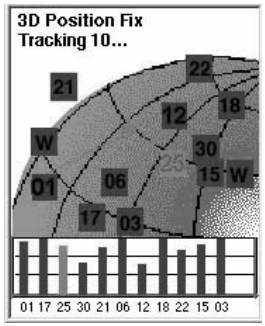
위성 신호 강도와 2D/3D 위치 고정 개념을 이해할 때 참고하기 좋은 이미지입니다.
2단계: 어디로 갈지 목적지를 정합니다
현재 위치를 파악했다면, 다음은 어디로 갈지 기기에 알려줘야 해요.
설명서에서는 여러 방법이 가능하다고 하지만, 가장 쉽고 흔한 방법은 GoTo 경로를 만드는 것입니다.
GoTo는 출발점이 현재 위치이고, 도착점은 사용자가 선택한 목적지인 단일 구간 경로예요.
목적지는 Points of Interest 데이터베이스에서 선택합니다.
이 데이터베이스는 크게 두 종류로 나뉘어요.
- My Points of Interest: 사용자가 직접 저장한 위치
- Background Map: 기기에 미리 탑재된 관심지점
실행 방법은 단순합니다.
GOTO 버튼을 누르고 관심지점 데이터베이스에서 목적지를 선택하면 됩니다.
3단계: 이동하면서 방향과 속도를 계산합니다
사용자가 움직이기 시작하면 eXplorist 210은 계속해서 새로운 위치를 계산합니다.
그리고 새 위치와 이전 위치를 비교해 진행 방향(heading), 속도(speed) 같은 정보를 산출해요.
이 모든 과정은 위성과 통신하며 내부 소프트웨어가 즉시 처리하고, 그 결과가 화면에 바로 반영됩니다.
즉, 이 기기는 단순히 한 번 위치를 잡고 끝나는 장비가 아니라, 이동 중에도 계속 현재 상황을 업데이트하는 실시간 도구라고 보면 됩니다.
4단계: 목적지까지 방향 정보를 제공합니다
eXplorist는 현재 위치와 목적지를 잇는 직선을 계속 계산하고, 그 경로를 따라가도록 안내 정보를 제공합니다.
물론 실제 야외에서는 장애물, 지형, 길 구조 때문에 이 직선을 완벽히 따라가기 어려운 경우가 많아요.
설명서도 넓은 수면 위가 아닌 이상 지시를 정확히 직선 그대로 따르기 어렵다고 설명합니다.
그래도 걱정할 필요는 없어요.
사용자가 이동함에 따라 기기가 자동으로 경로를 계속 갱신해 주기 때문입니다.
그래서 실시간으로 최신 방향 정보를 받아볼 수 있어요.
정리하면 GOTO 기능은 eXplorist 210에서 가장 단순하면서도 가장 자주 쓰이는 핵심 기능입니다.
버튼 하나로 데이터베이스에 저장된 거의 모든 관심지점으로 이동할 수 있게 도와줘요.
현재 위치 저장하기: MARK 기능은 정말 자주 쓰게 됩니다
eXplorist의 또 다른 대표 기능은 현재 위치를 Points of Interest 데이터베이스에 저장하는 것이에요.
이 기능은 MARK 버튼으로 실행합니다.
위치를 저장할 때는 아이콘을 고르거나 이름을 붙이는 식으로 속성을 추가할 수 있어요.
이렇게 해두면 나중에 관심지점 데이터베이스에서 훨씬 쉽게 찾아낼 수 있습니다.
설명서는 실제 활용 예시를 아주 현실적으로 들어요.
예를 들어 오늘 밤 캠프를 치고, 내일 자연 탐사를 다녀온 뒤 다시 야영지로 돌아오고 싶다면 현재 위치를 MARK로 저장하고 이름을 ‘Camp’로 지정하면 됩니다.
탐사를 마친 뒤 GOTO 버튼을 눌러 My Points of Interest에서 ‘Camp’를 선택하면 다시 돌아갈 수 있어요.
낚시를 하다가 내년에도 다시 오고 싶은 명당을 찾았을 때도 마찬가지예요.
위치 계산이 끝난 뒤 MARK 버튼을 눌러 ‘Catfish1’ 같은 이름으로 저장해 두면 다음 번에도 쉽게 다시 찾을 수 있습니다.
가장 일상적인 예시는 대형 쇼핑몰 주차장에서 내 차 위치를 저장하는 경우예요.
차를 세우고 밖으로 나와 하늘이 잘 보이는 곳에서 위치를 잡은 뒤, 이름을 ‘Car’로 저장해 두면 쇼핑 후에 GOTO로 그 위치를 다시 찾을 수 있습니다.
이 기능은 생각보다 훨씬 자주 쓸 수 있어요.
왔던 길 되짚기: BackTrack과 Track Log
등산객, 산악자전거 이용자, 각종 아웃도어 활동을 하는 사람들에게는 지나온 길을 다시 따라 돌아가는 기능이 중요할 때가 많아요. eXplorist에는 이를 위한 BackTrack 기능이 있습니다.
앞서 설명했듯이 기기는 계속 현재 위치를 계산합니다.
여기에 더해, 이동 중 계산된 위치들을 일종의 숨겨진 관심지점처럼 자동 저장하고,
이것들을 이어서 사용자의 이동 경로를 표현해요.
이 전체 경로를 Track이라고 하고, 그 점들의 기록을 Track Log라고 부릅니다.
BackTrack은 이 Track을 반대로 따라가도록 만들어, 사용자가 왔던 길 그대로 돌아갈 수 있게 해주는 기능이에요.
예를 들어 관리소에 차를 세우고 폭포로 이어지는 길을 따라 걸어갔다고 해볼게요.
중간중간 갈림길이 많아도 eXplorist가 켜져 있고 위치를 계속 계산하고 있었다면, 돌아갈 때 Active Track Log를 선택한 뒤 MENU에서 BackTrack을 실행해 출발점까지 되짚어 갈 수 있습니다.
설명서에서는 이 기능이 자연스럽게 사용자를 출발 지점까지 안내한다고 설명해요.
특히 길이 복잡한 산길에서는 이런 기능이 심리적으로도 큰 도움이 됩니다.
Track Log는 저장해 두었다가 나중에 다시 쓸 수도 있어요
Track Log의 또 다른 장점은 저장 후 나중에 다시 불러올 수 있다는 점이에요.
위 폭포 예시처럼 어떤 경로가 마음에 들었다면, 도착 지점에서 해당 트랙을 저장해 두고 다음에 다시 그 장소를 찾을 때 활용할 수 있습니다.
즉, eXplorist 210은 단순히 현재 위치를 알려주는 기기에서 끝나지 않고, 사용자가 실제로 이동한 경로를 자산처럼 축적해 둘 수 있는 도구이기도 해요.
추가 기능과 활용 포인트
Magellan eXplorist 210은 기본 내비게이션 외에도 여러 편의 기능을 제공합니다.
내비게이션 화면을 사용자 취향에 맞게 구성할 수 있고, 지도 화면에서는 현재 위치, 이동 중인 경로, 이미 지나온 Track, 관심지점 아이콘 등을 시각적으로 확인할 수 있어요.
이동 거리 기록을 위한 오도미터도 포함되어 있고, 사용자 설정 메뉴를 통해 각종 환경을 원하는 방식으로 조정할 수 있습니다.
또한 야외에서 바로 참고할 수 있는 내장 도움말 파일도 제공해요.
예전 전용 GPS 기기들이 가진 장점이 이런 부분이죠. 인터넷이 안 되는 환경에서도 장비 안에서 필요한 정보를 바로 찾아볼 수 있다는 점입니다.
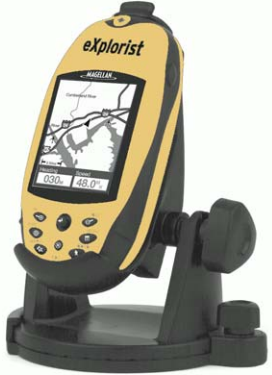
옵션 스위블 마운팅 브래킷을 장착한 Magellan eXplorist 210 예시입니다.
이번 정리의 핵심 포인트
이번 문서 구간에서 꼭 기억하면 좋은 핵심은 아래와 같아요.
- Magellan eXplorist 210은 현재 위치 확인, 위치 저장, 목적지 이동, 이동 경로 되짚기에 강한 휴대용 GPS입니다.
- 가장 중요한 기본 기능은 GOTO, MARK, BackTrack이에요.
- 정확한 위치 계산을 위해서는 안테나를 하늘 방향으로 두고 장애물이 적은 장소에서 사용해야 합니다.
- 최소 3개 위성으로 2D 위치 고정, 4개 이상 위성으로 3D 위치 고정이 가능합니다.
- AA 배터리 2개를 사용하며, Power Timer와 Light Timer를 활용하면 사용 시간을 늘릴 수 있어요.
- 옵션 USB 케이블을 사용하면 PC와 파일 전송이 가능합니다.
- 운전 중 조작 금지, 비정품 액세서리 사용 주의 등 기본 안전 수칙은 반드시 지켜야 합니다.
이 정도만 이해해도 eXplorist 210의 초반 사용 흐름은 거의 잡힌다고 봐도 됩니다.
다음 설명서 구간으로 넘어가면 메뉴 구조와 실제 화면 조작이 더 명확하게 연결될 거예요.