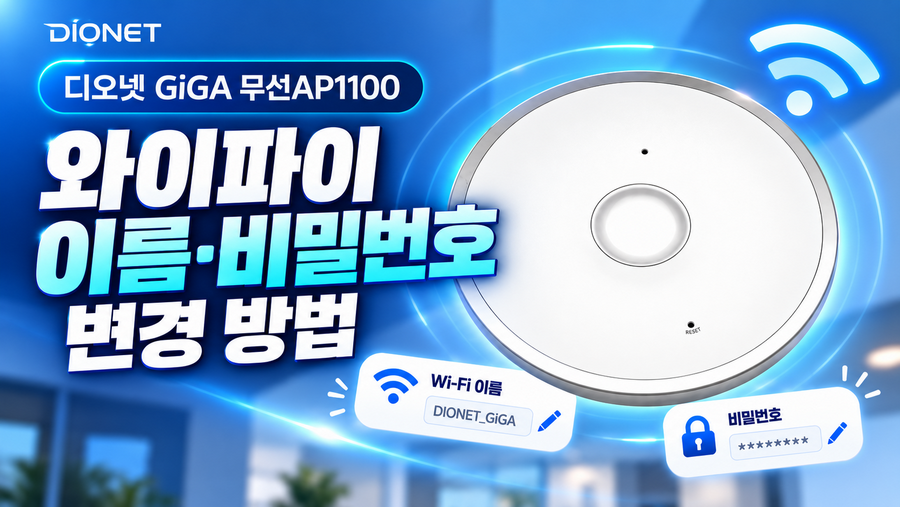

GiGA 무선AP1100 Wi-Fi 연결 전 확인
디오넷 GiGA 무선AP1100에 연결하려면 먼저 제품 본체 또는 함께 제공된 매뉴얼에 표시된 무선 네트워크 이름과 비밀번호를 확인합니다.
무선 네트워크 이름은 SSID라고 표시될 수 있으며, 기기에서 검색된 목록 중 제품에 부착된 이름과 같은 항목을 선택하면 됩니다.
Wi-Fi 이름을 선택한 뒤 비밀번호를 입력하면 연결이 진행됩니다.
연결이 정상적으로 완료되면 PC에서는 ‘연결됨’으로 표시되고, 스마트폰에서는 연결된 네트워크 이름이 나타납니다.
PC·노트북에서 무선 네트워크 연결
PC 또는 노트북에 무선 랜카드가 연결되어 있어야 Wi-Fi 목록을 확인할 수 있습니다.
다음 순서로 GiGA 무선AP1100의 기본 무선 네트워크에 연결합니다.
- 화면 오른쪽 아래에 있는 무선 네트워크 아이콘을 클릭합니다.
- 검색된 네트워크 목록에서 제품 본체 또는 매뉴얼에 표시된 무선 네트워크 이름을 선택합니다.
- ‘연결’을 클릭합니다.
- 비밀번호 입력 창이 나타나면 제품 또는 매뉴얼에 표시된 Wi-Fi 비밀번호를 입력합니다.
- 선택한 네트워크가 ‘연결됨’으로 표시되는지 확인합니다.
무선 네트워크 이름이 여러 개 보인다면 제품 라벨의 SSID와 일치하는 항목을 선택해야 합니다.
5GHz 네트워크는 PC나 노트북의 무선 랜카드가 5GHz를 지원하지 않을 경우 목록에 나타나지 않을 수 있습니다.
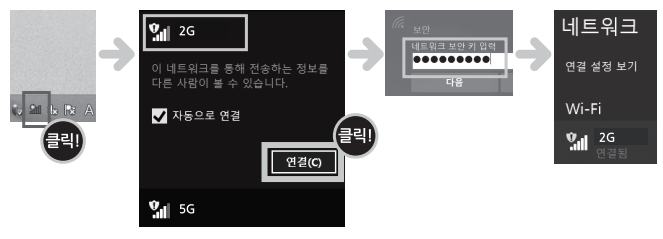
무선 네트워크 목록에서 제품의 SSID를 선택한 뒤 ‘연결’을 클릭하고, 요청되면 제품 라벨에 표시된 비밀번호를 입력합니다.
연결이 완료되면 해당 네트워크의 상태가 ‘연결됨’으로 표시됩니다.
안드로이드 스마트폰에서 Wi-Fi 연결
안드로이드 스마트폰에서는 설정 메뉴의 Wi-Fi 화면에서 GiGA 무선AP1100을 선택합니다.
- 스마트폰에서 ‘설정’을 엽니다.
- ‘Wi-Fi’ 또는 ‘연결’ 메뉴를 터치합니다.
- Wi-Fi 스위치를 켭니다.
- 검색된 네트워크 목록에서 제품 본체 또는 매뉴얼에 표시된 무선 네트워크 이름을 터치합니다.
- 비밀번호 입력란에 제품 라벨의 Wi-Fi 비밀번호를 입력한 뒤 연결합니다.
- 해당 네트워크 아래에 ‘연결됨’이 표시되는지 확인합니다.
스마트폰 제조사나 안드로이드 버전에 따라 메뉴 이름과 화면 배치는 조금 다를 수 있지만, Wi-Fi를 켜고 네트워크 이름과 비밀번호를 입력하는 기본 과정은 같습니다.
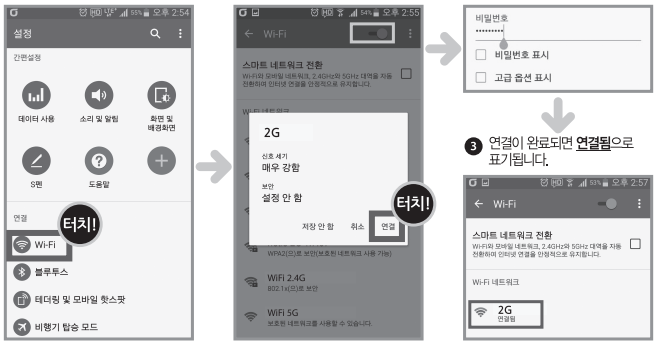
안드로이드 기기의 Wi-Fi 설정에서 무선 기능을 켠 다음 GiGA 무선AP1100의 네트워크 이름을 선택합니다.
비밀번호를 입력해 연결한 뒤 네트워크 목록에서 ‘연결됨’ 상태를 확인하면 됩니다.
iPhone·iPad에서 Wi-Fi 연결
iPhone과 iPad는 설정 앱의 Wi-Fi 메뉴에서 GiGA 무선AP1100을 연결할 수 있습니다.
- iPhone 또는 iPad에서 ‘설정’을 엽니다.
- ‘Wi-Fi’를 터치합니다.
- Wi-Fi 스위치를 켭니다.
- 네트워크 목록에서 제품 본체 또는 매뉴얼에 표시된 무선 네트워크 이름을 선택합니다.
- 암호 입력 화면에 제품 라벨의 Wi-Fi 비밀번호를 입력합니다.
- 연결된 네트워크 이름 옆에 체크 표시가 나타나는지 확인합니다.
연결 후에는 현재 선택된 네트워크 이름이 Wi-Fi 목록에 표시됩니다.
SSID가 비슷한 네트워크가 여러 개라면 제품 라벨에 적힌 무선 네트워크 이름과 정확히 비교해 선택합니다.
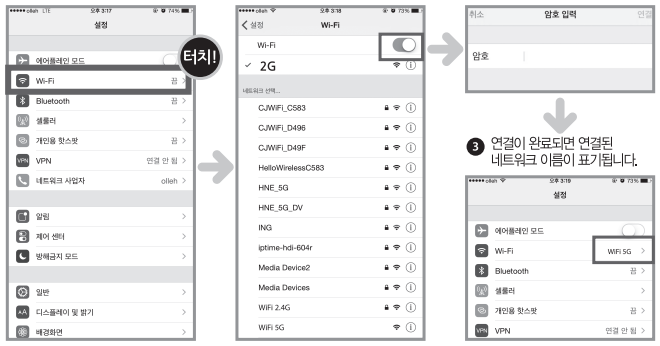
iPhone이나 iPad에서 설정의 Wi-Fi 메뉴를 열고 무선 네트워크를 선택합니다.
암호를 입력한 뒤 선택한 네트워크 이름 옆에 연결 상태가 표시되는지 확인합니다.
5GHz Wi-Fi가 검색되지 않을 때 확인할 점
GiGA 무선AP1100의 5GHz 네트워크가 검색되지 않는다면 사용 중인 PC, 노트북 또는 스마트폰의 무선 랜이 5GHz를 지원하는지 먼저 확인합니다.
5GHz를 지원하지 않는 무선 랜카드가 장착된 기기에서는 해당 네트워크가 목록에 나타나지 않을 수 있습니다.
이 경우 제품에 표시된 2.4GHz 네트워크가 목록에 있는지 확인한 뒤, 해당 SSID를 선택해 연결합니다.
네트워크 이름과 비밀번호는 반드시 제품 본체 또는 매뉴얼에 부착된 정보를 기준으로 입력합니다.
무선 랜이 꺼져 있을 때 활성화
PC나 노트북에서 무선 네트워크 아이콘이 보이지 않거나 Wi-Fi 목록이 표시되지 않는다면 무선 랜이 꺼져 있을 수 있습니다.
구형 노트북은 본체에 무선 스위치가 따로 있는 경우가 있으므로 해당 스위치를 켭니다.
무선 랜카드가 비활성화된 경우에는 다음과 같이 네트워크 어댑터를 활성화합니다.
- 제어판에서 네트워크 관련 설정을 엽니다.
- ‘어댑터 설정 변경’ 메뉴로 이동합니다.
- 무선 네트워크 어댑터가 ‘사용 안 함’ 상태인지 확인합니다.
- 해당 무선 어댑터를 선택한 뒤 ‘사용’으로 변경합니다.
- 무선 네트워크 목록을 다시 열어 GiGA 무선AP1100의 SSID를 확인합니다.
무선 스위치의 위치나 무선 랜카드 활성화 방법을 확인하기 어렵다면 노트북 또는 무선 랜카드 제조사의 안내를 참고해야 합니다.
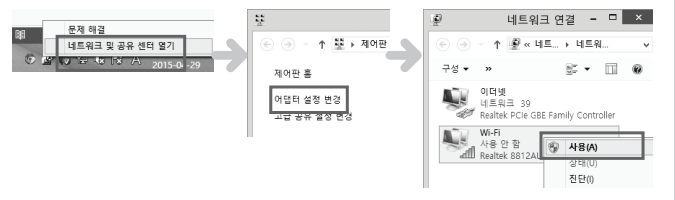
무선 네트워크가 비활성화된 경우 네트워크 어댑터 설정에서 무선 랜을 ‘사용’ 상태로 변경합니다.
활성화한 뒤 무선 네트워크 목록을 다시 열어 제품의 SSID를 검색합니다.
연결 상태 최종 확인
GiGA 무선AP1100 와이파이 연결이 완료되었는지 확인하려면 사용 중인 기기의 Wi-Fi 설정 화면을 다시 열어 선택한 네트워크의 상태를 확인합니다.
- PC·노트북: 선택한 네트워크가 ‘연결됨’으로 표시되는지 확인합니다.
- 안드로이드: 네트워크 이름 아래에 ‘연결됨’이 표시되는지 확인합니다.
- iPhone·iPad: 선택한 네트워크 이름 옆에 체크 표시가 나타나는지 확인합니다.
연결이 되지 않는다면 SSID를 잘못 선택하지 않았는지, 제품 라벨의 비밀번호를 정확히 입력했는지, 기기의 무선 랜이 켜져 있는지를 차례로 확인하면 됩니다.