먼저 알아둘 점
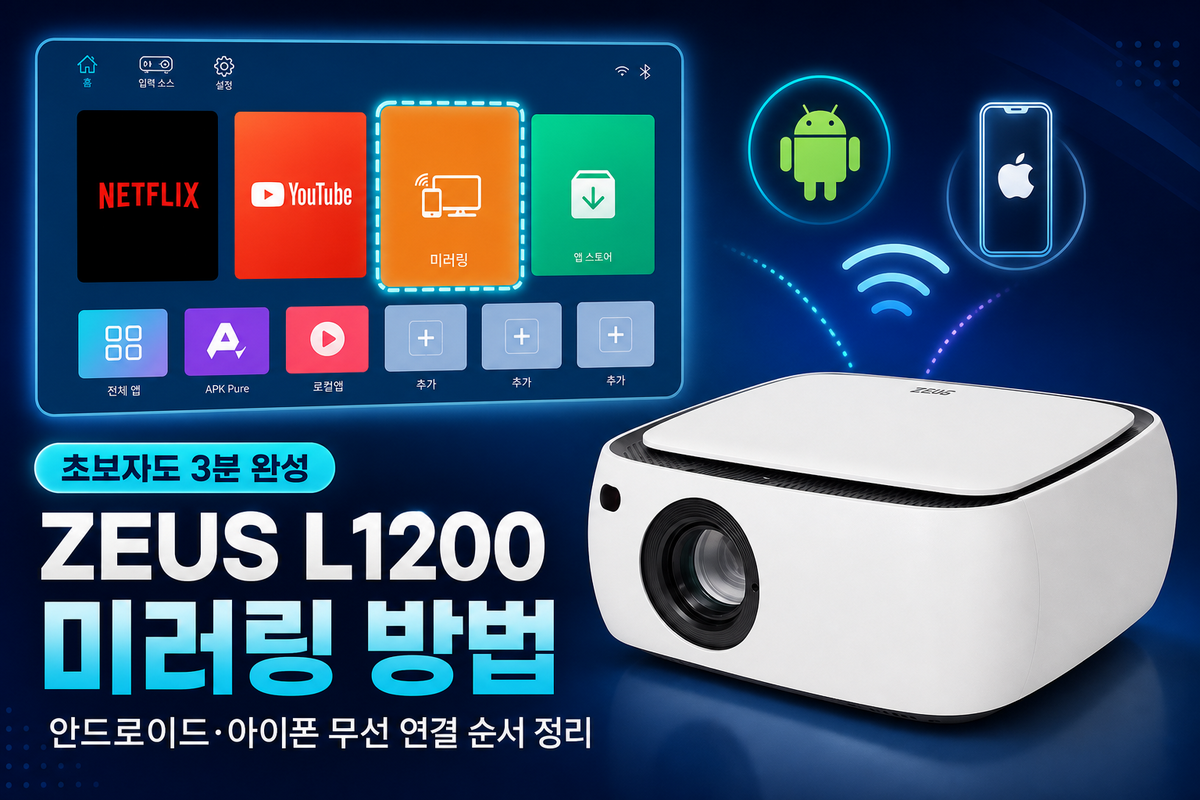
ZEUS L1200은 스마트폰 화면을 무선으로 받아 그대로 투사하는 미러링 기능을 지원한다.
안드로이드는 보통 Smart View 또는 화면 공유 계열 기능으로 연결하고, 아이폰은 화면 미러링으로 연결한다. 제품 사양상 AirPlay와 Miracast를 지원하므로, 아이폰과 안드로이드의 연결 방식이 서로 다르게 보이는 것이 자연스럽다.
실제로 연결할 때 가장 중요한 차이는 하나다.
아이폰은 아이폰과 프로젝터가 같은 Wi‑Fi 네트워크에 연결되어 있어야 하고,
안드로이드는 기기별로 Smart View·화면 공유·무선 디스플레이 같은 이름으로 표시될 수 있다.
iPhone의 AirPlay 기반 화면 미러링은 일반적으로 같은 Wi‑Fi 네트워크 조건이 필요하며,
무선 디스플레이 계열 연결은 기기 지원 여부에 따라 작동 범위가 달라질 수 있다.

스마트폰에서 연결을 시작하기 전에 프로젝터 화면에서 먼저 미러링 메뉴를 열어두면 연결이 훨씬 수월하다.
메인 화면으로 들어간 뒤 미러링 메뉴를 선택하고, 사용하는 스마트폰 종류에 따라 Android 또는 iOS 항목으로 이동하면 된다.
이 단계에서 프로젝터가 대기 상태가 되어야 스마트폰의 연결 가능한 기기 목록에 모델명이 더 잘 나타난다.
안드로이드와 아이폰 미러링 방식 차이
| 구분 | 안드로이드 | 아이폰 |
|---|---|---|
| 주로 쓰는 기능 이름 | Smart View, 화면 미러링, 무선 디스플레이 등 | 화면 미러링 |
| 프로젝터 메뉴 선택 | 미러링 → 안드로이드 | 미러링 → iOS |
| 네트워크 조건 | 기기별로 다를 수 있음 | 아이폰과 프로젝터가 같은 Wi‑Fi 필요 |
| 연결 목록 표시 이름 | 프로젝터 모델명으로 표시 | 프로젝터 모델명으로 표시 |
안드로이드는 제조사마다 메뉴 이름이 다를 수 있다.
삼성은 Smart View로 표시되는 경우가 많고,
다른 안드로이드 기기는 화면 공유, Cast, 무선 디스플레이처럼 비슷한 이름을 쓸 수 있다.
반면 아이폰은 제어센터의 화면 미러링 메뉴로 진입하는 흐름이 비교적 일정하다.
안드로이드 미러링 연결 순서
- ZEUS L1200 메인 화면에서 미러링을 연다.
- 안드로이드 항목을 선택한다.

- 스마트폰에서 상단 상태표시줄을 내려 Smart View 또는 화면 미러링 기능을 찾는다.

- 연결 가능한 기기 목록이 뜨면 빔프로젝터 모델명을 선택한다.

- 선택이 끝나면 스마트폰 화면이 프로젝터에 그대로 표시된다.
안드로이드에서 가장 중요한 부분은 휴대폰이 Miracast 또는 유사한 무선 화면 전송 기능을 지원하는지 확인하는 것이다.
제조사와 운영체제 설정에 따라 메뉴 위치가 조금씩 다를 수 있으므로, 빠른 설정창에서 찾지 못하면 설정 앱에서 Smart View, 화면 공유, 무선 디스플레이 같은 표현을 검색해 보면 된다.
삼성 갤럭시 계열은 빠른 설정창에서 Smart View를 누르면 되는 경우가 많다.
다른 안드로이드 기기라면 무선 디스플레이, 화면 공유, Cast 같은 이름일 수 있다.
이 메뉴를 눌렀는데 검색이 오래 걸리면, 프로젝터 쪽이 이미 미러링 → 안드로이드 화면에 들어가 있는지 먼저 다시 확인하는 편이 좋다.
아이폰 미러링 연결 순서
- 먼저 ZEUS L1200과 아이폰을 같은 Wi‑Fi 네트워크에 연결한다.
- 프로젝터 메인 화면에서 미러링을 연다.

- iOS 항목을 선택한다.
- 아이폰에서 오른쪽 상단을 내려 제어센터를 열고 화면 미러링을 누른다.
- 기기 목록에서 빔프로젝터 모델명을 선택하면 연결된다.
아이폰은 AirPlay 기반 화면 미러링이어서 같은 네트워크 조건이 특히 중요하다.
Apple 안내도 AirPlay 사용 시 두 기기의 Wi‑Fi가 켜져 있고 동일 네트워크에 연결되어 있어야 한다는 조건을 제시한다.
따라서 iPhone은 미러링 메뉴를 눌러도 기기가 안 뜨면, 가장 먼저 Wi‑Fi 연결 상태부터 확인하는 것이 빠르다.

아이폰에서는 별도 앱을 열기보다 제어센터의 화면 미러링 버튼으로 들어가는 방식이 기본이다.
목록이 나타나면 그중에서 프로젝터 이름을 선택하면 된다.
만약 목록이 비어 있거나 프로젝터 이름이 보이지 않으면,
프로젝터가 iOS 미러링 대기 화면에 있는지와 두 기기가 같은 공유기에 붙어 있는지 같이 점검해 보자.

스마트폰의 연결 목록에는 보통 프로젝터 모델명이 표시된다. 설명서 예시처럼 Projector_a728 같은 형태로 보일 수 있고, 실제 표시 이름은 제품마다 조금 다를 수 있다.
중요한 점은 스마트폰 블루투스 목록이 아니라 화면 미러링 또는 Smart View 목록에서 선택해야 한다는 것이다. 이름이 비슷한 다른 기기가 함께 보이면, 프로젝터 화면이 현재 미러링 대기 상태인지 확인한 뒤 다시 검색하면 구분하기 쉬워진다.
같은 Wi‑Fi가 필요한 경우
같은 Wi‑Fi가 꼭 필요한 경우는 아이폰 미러링이다.
아이폰과 ZEUS L1200이 서로 다른 네트워크에 연결되어 있으면 화면 미러링 목록에 기기가 나타나지 않거나 연결이 실패할 수 있다.
프로젝터의 Wi‑Fi 연결은 상단 메뉴 설정 → Wi‑Fi에서 진행하면 된다.
한 번 연결해 두면 다시 켰을 때 마지막으로 연결한 네트워크에 자동 연결되도록 안내되어 있어, 아이폰 미러링을 자주 쓸 경우 미리 같은 공유기에 붙여 두는 것이 편하다.
안드로이드는 기기와 구현 방식에 따라 다르게 동작할 수 있다.
일반적인 Miracast 계열 무선 디스플레이는 같은 공유기 연결이 필수는 아닐 수 있지만, 실제 사용 환경에서는 네트워크 상태와 기기 지원 여부에 따라 검색이나 연결 안정성이 달라질 수 있다.
끊김이나 지연이 생길 때 확인할 점
무선 미러링은 유선 HDMI보다 주변 환경 영향을 더 많이 받는다.
영상 끊김, 딜레이, 음성 싱크 어긋남이 생기면 아래 항목부터 확인하면 된다.
- 프로젝터와 스마트폰 거리를 너무 멀지 않게 줄이기
- 중간에 벽이나 큰 장애물이 많은지 확인하기
- 주변 무선 기기가 많아 간섭이 심한 환경인지 점검하기
- 아이폰이라면 같은 Wi‑Fi 네트워크에 정확히 연결됐는지 다시 확인하기
- 프로젝터가 최신 펌웨어 상태인지 확인하기
ZEUS L1200은 Wi‑Fi 연결 후 설정 메뉴에서 네트워크 업데이트를 진행할 수 있으므로, 미러링이 불안정할 때는 업데이트 확인도 도움이 된다. 다만 무선 전송 특성상 약간의 지연은 완전히 없애기 어려울 수 있다.
블루투스 스피커를 같이 쓸 때 순서
미러링 중 외부 스피커나 이어폰을 함께 쓰려면 연결 순서를 맞추는 것이 좋다.
- 안드로이드: 스마트폰과 프로젝터를 먼저 미러링 연결한 뒤, 스마트폰과 블루투스 스피커 또는 이어폰을 연결
- 아이폰: 프로젝터와 블루투스 스피커 또는 이어폰을 먼저 연결한 뒤, 스마트폰과 프로젝터를 미러링 연결
연결 순서를 바꾸면 소리가 기대한 장치로 안 나가거나 다시 연결이 필요한 경우가 생길 수 있어, 처음부터 순서를 맞추는 편이 편하다.
미러링이 안 될 때 마지막으로 체크할 핵심
ZEUS L1200 미러링 방법을 다시 가장 짧게 정리하면 이렇다.
안드로이드는 미러링 → 안드로이드 → Smart View → 프로젝터 모델명 선택,
아이폰은 같은 Wi‑Fi 연결 → 미러링 → iOS → 화면 미러링 → 프로젝터 모델명 선택 순서다.
연결이 안 되면
프로젝터가 올바른 미러링 대기 화면에 있는지,
스마트폰에서 화면 전송 기능을 제대로 열었는지,
아이폰은 같은 Wi‑Fi인지
이 세 가지만 먼저 확인해도 대부분의 기본 연결 문제를 빠르게 줄일 수 있다.