Mad Catz M.M.O. 7+는 MMO 환경에 맞춰 다수의 버튼과 커스터마이징 기능을 제공하는 무선 게이밍 마우스다.
기본 사용은 빠르게 시작할 수 있고, 전용 소프트웨어를 설치하면 DPI, 프로그래밍 키, 매크로, 조명 효과, 성능 설정까지 폭넓게 조정할 수 있다.
이 글에서는 설명서 내용을 바탕으로 한국 사용자 입장에서 실제로 필요한 정보를 순서대로 정리한다.
제품 상단과 측면 버튼 구성을 먼저 확인하면 이후 설정이 훨씬 쉬워진다.
특히 DPI 버튼, 프로파일 버튼, 엄지 휠, 5D 버튼, Shift 모드 토글 버튼 위치를 익혀 두면 활용도가 높다.
버튼 구성 상세 설명
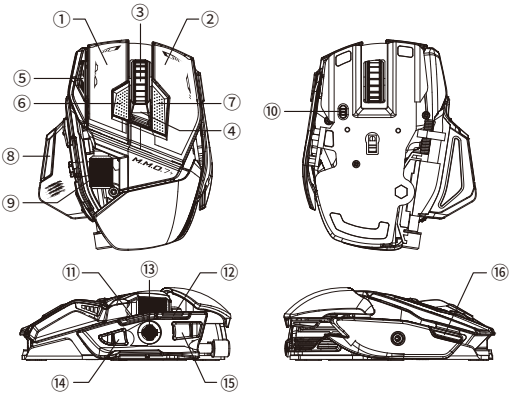
| 번호 | 명칭 | 설명 |
|---|---|---|
| 1 | Left Click | 왼쪽 클릭 버튼 |
| 2 | Right Click | 오른쪽 클릭 버튼 |
| 3 | Middle Button / Scroll Wheel | 가운데 버튼 및 스크롤 휠 |
| 4 | DPI Button | DPI 단계 변경 버튼 |
| 5 | Profile Button | 프로파일 전환 버튼 |
| 6 | Left-click Action Button | 좌클릭 보조 액션 버튼 |
| 7 | Right-click Action Button | 우클릭 보조 액션 버튼 |
| 8 | Button 7 | 추가 버튼 7 |
| 9 | Thumb Wheel | 엄지 휠 |
| 10 | Power Switch | 전원 스위치 |
| 11 | Forward Button | 앞으로 가기 버튼 |
| 12 | Back Button | 뒤로 가기 버튼 |
| 13 | 5D Button | 다방향 입력용 5D 버튼 |
| 14 | Button 5 | 추가 버튼 5 |
| 15 | Button 6 | 추가 버튼 6 |
| 16 | Shift Mode Toggle Button | Shift 모드 토글 버튼 |
패키지 구성품
| 구성품 | 수량 |
|---|---|
| Mad Catz M.M.O. 7+ 본체 | 1개 |
| 추가 팜레스트 | 1개 |
| 육각 나사 | 1개 |
| 리시버 | 1개 |
| 2m USB-A to Type-C 케이블 | 1개 |
| 빠른 시작 가이드(QSG) | 1개 |
| 보증서 | 1개 |
| 로고 스티커 | 1개 |
시스템 요구사항
| 항목 | 내용 |
|---|---|
| 운영체제 | Windows 7 / 8 / 8.1 / 10 / 11 |
| 연결 포트 | USB-A 2.0 포트가 있는 PC |
Mad Catz M.M.O. 7+ 유선 모드 연결 방법
유선 모드는 가장 간단하다.
박스에 포함된 USB-A to Type-C 케이블을 꺼낸 뒤, 마우스와 PC의 사용 가능한 USB 포트에 연결하면 된다.
별도 복잡한 설정 없이 플러그 앤 플레이 방식으로 바로 인식된다.
처음 제품 상태를 확인하거나 배터리와 무선 연결 변수를 제외하고 안정적으로 쓰고 싶다면 유선 모드부터 시작하는 것이 편하다.
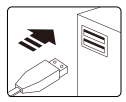
케이블을 이용해 마우스를 PC USB 포트에 연결하면 바로 사용할 수 있다.
Mad Catz M.M.O. 7+ 무선 모드 연결 방법
무선 모드도 설정 자체는 어렵지 않다.
- 먼저 동봉된 리시버를 꺼내 PC의 사용 가능한 USB 포트에 연결한다.
- 그다음 마우스 하단의 전원 스위치(10번)를 켜면 자동으로 연결된다.
즉, 리시버 장착 후 전원만 켜면 자동 연결되는 구조라서 초반 진입 장벽은 낮은 편이다.
이동이 잦거나 책상 위 케이블 정리를 중요하게 생각한다면 무선 모드가 훨씬 깔끔하다.
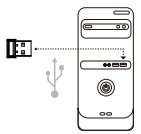
무선 사용 시에는 먼저 동봉된 리시버를 PC USB 포트에 꽂아야 한다.
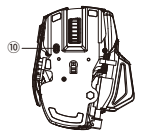
리시버 연결 후 마우스 하단 전원 스위치를 켜면 자동으로 연결된다.
DPI 설정 방법과 기본 값
Mad Catz M.M.O. 7+의 DPI는 하드웨어 버튼과 전용 소프트웨어 두 방식으로 조정할 수 있다.
기본적인 빠른 변경은 마우스를 PC USB 포트에 연결한 뒤 4번 DPI 버튼을 눌러 진행한다.
설명서 기준 DPI 단계는 총 4단계이며, 기본 설정 값은 다음과 같다.
- DPI1은 800,
- DPI2는 1600으로 기본값,
- DPI3는 3200,
- DPI4는 6400이다.
일반 사무와 웹 사용은 800~1600, 빠른 화면 전환이 필요한 게임은 3200 이상이 잘 맞는 경우가 많다.
손 감도는 개인차가 큰 영역이라 실제 사용하면서 조절하는 편이 가장 정확하다.
DPI 설정 요약
| 구분 | 값 |
|---|---|
| DPI 단계 수 | 4단계 |
| DPI 1 | 800 |
| DPI 2 | 1600 (기본값) |
| DPI 3 | 3200 |
| DPI 4 | 6400 |
| 최대 DPI | 26000 |
Mad Catz ALL-IN-ONE 소프트웨어로 세부 설정하기
더 세밀한 설정이 필요하다면 Mad Catz ALL-IN-ONE Companion Software를 설치하는 것이 핵심이다.
소프트웨어를 실행한 뒤 M.M.O. 7+를 선택하고 Feature Settings 페이지로 이동하면 원하는 DPI 값을 직접 입력하거나 DPI 바를 드래그해 조정할 수 있다.
설명서에는 최대 DPI가 26000으로 안내되어 있다.
또한 이 소프트웨어를 통해 프로그래머블 키, 성능 설정, 조명 효과, 매크로 설정, 사용자 지정 키 설정 등도 활용할 수 있다.
MMO 마우스답게 진짜 재미는 이 구간에서 나온다고 봐도 된다.
문제 발생 시 확인할 사항
연결이 불안정하거나 인식이 되지 않을 때는 몇 가지 기본 점검만으로 해결되는 경우가 많다.
먼저 USB를 뽑았다가 다시 연결해 본다.
가능하다면 다른 PC의 USB 포트에도 연결해 본다.
전원이 충분한 USB 포트를 사용하는 것이 좋으며, 필요하면 PC를 재시작해 본다.
그래도 해결되지 않으면 Mad Catz 공식 홈페이지에서 추가 지원 정보를 확인하는 방법이 가장 빠르다.
문제 해결 체크리스트
| 순서 | 확인 항목 |
|---|---|
| 1 | USB 연결을 해제 후 다시 연결한다. |
| 2 | 다른 컴퓨터의 USB 포트에서도 테스트한다. |
| 3 | 전원이 안정적으로 공급되는 USB 포트를 사용한다. |
| 4 | PC를 재시작한다. |
| 5 | 추가 지원은 www.madcatz.com 에서 확인한다. |
사용 전 꼭 알아둘 주의사항
설명서에 포함된 주의사항은 짧지만 중요하다.
우선 화재나 감전 위험을 줄이기 위해 비나 습기에 제품을 노출하면 안 된다.
제품을 임의로 개조하면 보증이 무효화될 수 있고, 기기 손상의 원인이 될 수 있다.
사용 중 손목이나 손에 불편감이 느껴지면 즉시 사용을 중단해야 하며, 증상이 지속되면 의료진 상담이 권장된다.
또 이 제품에는 작은 부품이 포함되어 있어 삼킴 시 질식 위험이 있으므로 3세 미만 어린이에게는 적합하지 않다.
안전 및 주의사항 요약
| 항목 | 내용 |
|---|---|
| 습기 주의 | 비나 습기에 노출하지 말 것 |
| 개조 금지 | 임의 개조 시 보증 무효 및 손상 가능 |
| 신체 불편 | 통증·불편감 발생 시 즉시 사용 중단, 지속 시 진료 권장 |
| 어린이 주의 | 작은 부품 포함, 3세 미만 사용 부적합 |
고급 기능을 쓰려면 소프트웨어 설치가 필수다
Mad Catz M.M.O. 7+의 강점은 단순한 클릭 장치가 아니라는 점이다.
프로그래머블 키, 성능 세팅, 라이팅 효과, 매크로, 사용자 지정 키 설정 등은 전용 소프트웨어 설치가 사실상 전제다.
공식 안내에 따르면 관련 소프트웨어는 www.madcatz.com/ko/Support/Downloads 에서 내려받을 수 있다.
MMO, RPG, 생산성 작업처럼 버튼 커스터마이징이 중요한 사용자라면 반드시 설치해 두는 편이 좋다.
Mad Catz M.M.O. 7+는 다버튼 구조와 세밀한 설정 기능이 강점인 무선 게이밍 마우스다.
기본 사용은 유선 또는 리시버 기반 무선 연결만으로 바로 시작할 수 있고, 본격적인 활용은 전용 소프트웨어 설치 후 완성된다.
DPI 기본값은 800, 1600, 3200, 6400의 4단계이며 최대 26000 DPI까지 지원된다.
버튼 수가 많은 만큼 처음에는 낯설 수 있지만, 프로파일과 매크로를 제대로 세팅하면 MMO 장르나 단축키 중심 작업에서 확실한 장점을 체감할 수 있다.
한마디로, 단순한 게이밍 마우스보다는 세팅하는 재미까지 포함된 모델에 가깝다.