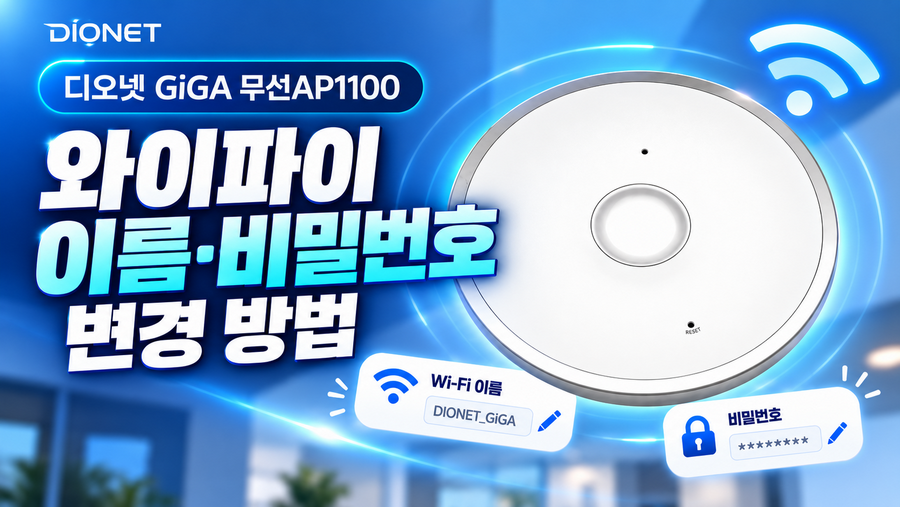

관리자 페이지 접속 전 AP에 무선 연결하기
관리자 페이지는 디오넷 GiGA 무선AP1100과 무선으로 연결된 기기에서 접속할 수 있습니다.
먼저 PC·노트북 또는 스마트폰·태블릿을 AP의 Wi-Fi에 연결해 주세요.
- 기기의 Wi-Fi 또는 무선 네트워크 설정을 엽니다.
- 제품이나 매뉴얼에 표시된 무선 네트워크 이름(SSID)을 선택합니다.
- 비밀번호 입력 화면이 나타나면 제품 또는 매뉴얼에 표시된 값을 입력합니다.
- 연결 상태가 ‘연결됨’으로 표시되는지 확인합니다.
5GHz 네트워크는 사용하는 무선 랜카드가 5GHz를 지원하는 경우에만 검색될 수 있습니다.
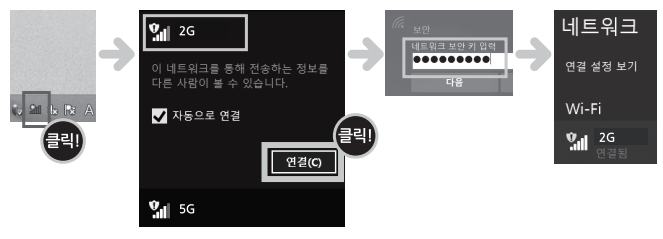
PC의 무선 네트워크 목록에서 GiGA 무선AP1100의 SSID를 선택한 뒤 연결합니다.
비밀번호를 입력하고 연결됨 상태가 표시되면 관리자 페이지 접속을 진행할 수 있습니다.
스마트폰에서 무선 연결 확인
스마트폰에서는 설정 앱의 Wi-Fi 메뉴를 열어 AP의 SSID를 선택합니다.
비밀번호를 입력한 뒤 연결된 네트워크 이름이 표시되는지 확인합니다.
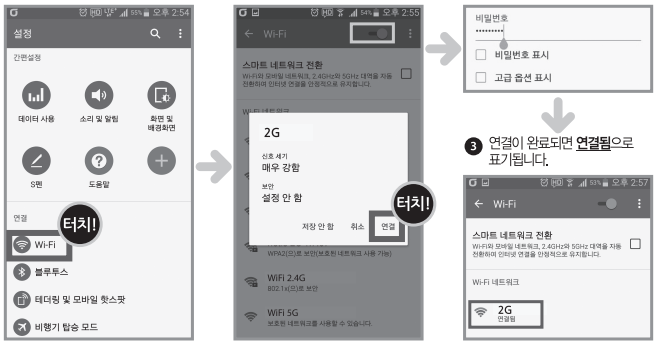
안드로이드 스마트폰의 설정에서 Wi-Fi를 켜고 제품에 표시된 네트워크 이름을 선택합니다.
비밀번호 입력 후 연결됨 상태가 나타나면 브라우저를 열어 관리자 페이지에 접속합니다.
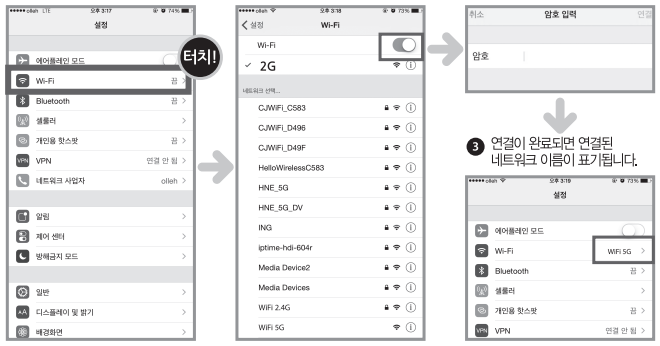
iPhone 또는 iPad에서는 설정에서 Wi-Fi를 선택하고 스위치를 켭니다.
목록에서 GiGA 무선AP1100의 SSID를 선택한 뒤 암호를 입력하고 연결된 네트워크 이름을 확인합니다.
PC·노트북에서 192.168.200.254 접속
PC나 노트북이 AP의 Wi-Fi에 연결된 상태라면 웹브라우저를 실행합니다.
주소창에 192.168.200.254를 입력하고 엔터 키를 누르면 GiGA 무선AP1100 관리자 로그인 화면이 나타납니다.
- 웹브라우저를 실행합니다.
- 주소창에 192.168.200.254를 입력합니다.
- 로그인 화면에서 사용자 계정과 사용자 암호를 입력합니다.
- 로그인 버튼을 클릭합니다.
검색창이 아닌 브라우저의 주소창에 IP 주소를 입력해야 합니다.

관리자 로그인 화면이 표시되면 사용자 계정과 암호를 입력합니다.
로그인 후 무선 설정 메뉴에서 SSID나 보안키를 변경할 수 있습니다.
안드로이드 스마트폰에서 관리자 페이지 접속
안드로이드 스마트폰을 AP의 Wi-Fi에 연결한 뒤 인터넷 브라우저를 실행합니다.
주소창에 192.168.200.254를 입력하고 이동 버튼을 터치하면 관리자 로그인 화면으로 이동합니다.
- 스마트폰에서 인터넷 브라우저를 엽니다.
- 주소창에 192.168.200.254를 입력합니다.
- 이동 버튼을 터치합니다.
- 로그인 화면에서 관리자 계정을 입력합니다.
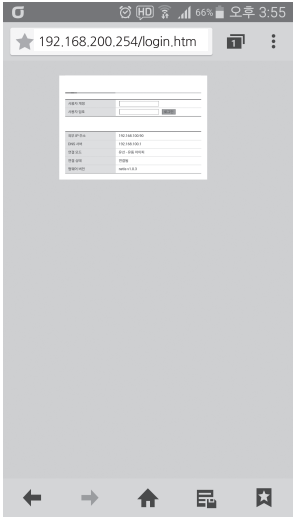
안드로이드 브라우저에 관리자 로그인 화면이 나타나면 초기 계정 또는 변경해 둔 계정을 입력합니다.
iPhone·iPad에서 관리자 페이지 접속
iPhone이나 iPad를 AP의 Wi-Fi에 연결한 뒤 Safari 등 웹브라우저를 실행합니다.
주소창에 192.168.200.254를 입력하고 이동하면 GiGA 무선AP1100 관리자 로그인 화면이 표시됩니다.
- 인터넷 브라우저를 실행합니다.
- 주소창에 192.168.200.254를 입력합니다.
- 이동 버튼을 터치합니다.
- 로그인 화면에서 사용자 계정과 암호를 입력합니다.

iOS 기기에서도 PC나 안드로이드와 동일하게 관리자 로그인 화면에서 계정 정보를 입력합니다.
초기 관리자 계정 입력
초기 설정 상태라면 로그인 화면에 다음 계정 정보를 입력합니다.
| 항목 | 초기 설정값 |
|---|---|
| 사용자 계정 | admin |
| 사용자 암호 | admin2016*!% |
제품을 관리하는 계정 정보는 외부에 공개하지 않는 것이 좋습니다.
초기 계정으로 로그인한 뒤 관리자 계정을 변경했다면 이후에는 변경한 아이디와 비밀번호를 사용해야 합니다.
접속되지 않을 때 먼저 확인할 사항
192.168.200.254 로그인 화면이 표시되지 않으면 아래 항목부터 확인합니다.
- 접속하려는 PC나 스마트폰이 GiGA 무선AP1100의 Wi-Fi에 연결되어 있는지 확인합니다.
- Wi-Fi 목록에서 다른 공유기나 주변 네트워크가 아닌 제품의 SSID를 선택했는지 확인합니다.
- 주소창에 192.168.200.254를 정확히 입력했는지 확인합니다.
- PC의 무선 기능이나 노트북의 무선 스위치가 꺼져 있지 않은지 확인합니다.
- 스마트폰에서 Wi-Fi가 켜져 있고 연결 상태가 ‘연결됨’으로 표시되는지 확인합니다.
- 관리자 계정을 변경한 적이 있다면 초기 계정이 아닌 변경된 계정을 입력합니다.
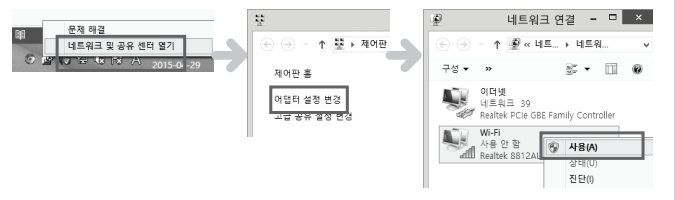
노트북에서 AP의 SSID가 보이지 않는다면 무선 스위치나 무선 랜카드가 비활성화되어 있을 수 있습니다.
무선 기능을 켠 뒤 Wi-Fi 목록을 다시 확인합니다.