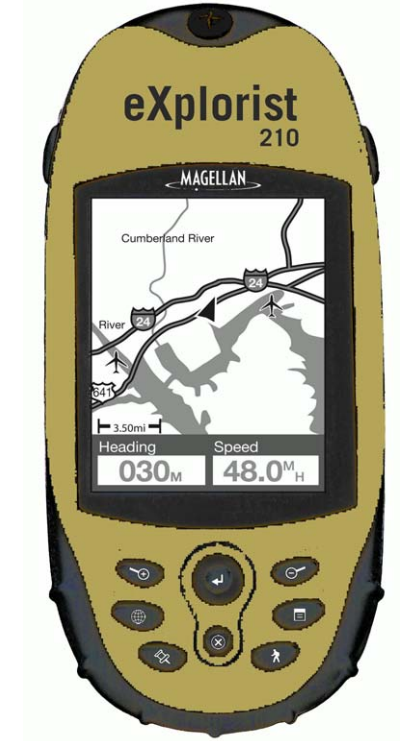
eXplorist 210 내비게이션 화면, 어떻게 들어가면 되나요?
이번 글은 eXplorist 210 영문 설명서의 Navigation Screens 부분을 한국 사용자 기준으로 이해하기 쉽게 풀어쓴 내용이에요.
앞선 글에서 주요 기능, 버튼 설명, 배터리 장착, PC 연결, GoTo·MARK·BackTrack, 시작하기를 정리했다면, 이제부터는 실제로 길을 확인하고 이동 상태를 읽는 핵심 화면들을 본격적으로 보게 됩니다.
eXplorist 210에는 총 3개의 내비게이션 화면과 1개의 위성 상태 화면이 있어요.
이 화면들은 NAV 버튼을 눌러 순서대로 이동할 수 있습니다.
각 화면은 같은 이동 정보를 서로 다른 방식으로 보여주기 때문에,
상황에 따라 더 보기 편한 화면을 골라 사용하면 돼요.
정리하면 다음과 같아요.
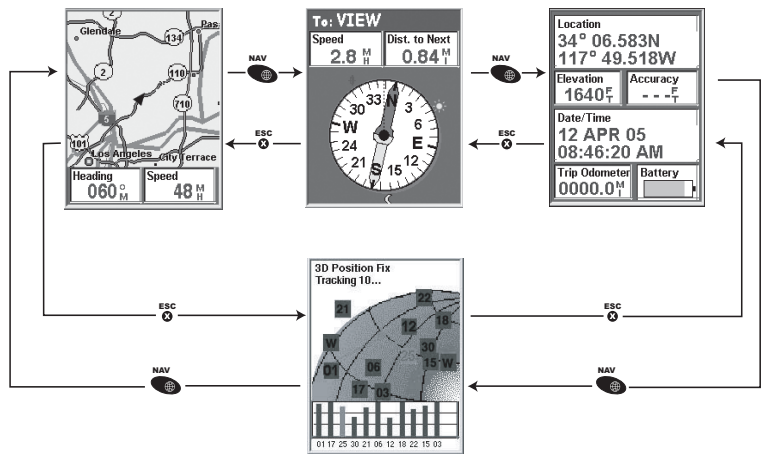
- 지도 화면(Map Screen): 현재 위치와 주변 지도를 직관적으로 확인할 때 유용해요.
- 나침반 화면(Compass Screen): 목적지 방향을 빠르게 파악할 때 편해요.
- 위치 화면(Position Screen): 좌표, 고도, 시간, 정확도 같은 수치 정보를 텍스트로 확인할 수 있어요.
- 위성 상태 화면(Satellite Status Screen): 위성 수신 상태와 위치 계산 품질을 점검할 수 있어요.
참고로 ESC 버튼으로도 화면을 넘길 수 있는데,
NAV 버튼과는 반대 순서로 이동해요.
실제로 써보면 이 부분이 꽤 편합니다.
원하는 화면을 지나쳤을 때 다시 한 바퀴 돌 필요가 줄어들거든요.
Map Screen: eXplorist 210에서 가장 자주 보게 되는 지도 화면
첫 번째이자 가장 자주 사용하게 되는 화면은 지도 화면(Map Screen)이에요.
이 화면에서는 현재 위치뿐 아니라 POI(관심 지점), 그리고 표시 가능한 배경 지도 데이터를 함께 보여줍니다.
현장에서 이동하면서 방향을 확인하거나 주변 지형을 파악할 때 가장 직관적인 화면이라고 보면 됩니다.
지도 화면의 핵심 포인트를 먼저 정리하면 다음과 같아요.
- Zoom In/Out 버튼으로 지도 축척을 바꿀 수 있어요.
- 화면 중앙의 화살표 커서는 현재 위치를 뜻하며, 이동 중이면 진행 방향도 함께 가리켜요.
- MARK 버튼을 누르면 현재 위치를 저장할 수 있어요.
- Arrow 조이스틱으로 커서를 움직이면 일반 위치 화살표 대신 십자선 커서가 나타나요.
- 십자선 커서 모드에서는 화면 하단에 그 지점 관련 정보가 표시돼요.
- 십자선이 가리키는 위치도 MARK 버튼으로 POI처럼 저장할 수 있어요.
- 커서 이동을 마친 뒤 ESC를 누르면 현재 위치 중심의 화살표 모드로 돌아와요.
- MENU > Hide Map Info 또는 Show Map Info로 하단 정보 박스를 숨기거나 다시 표시할 수 있어요.
- MENU > Customize page로 하단 정보 항목을 변경할 수 있어요.
- MENU > Map Setup으로 지도 방향과 주요 사용 환경(육상/해상)을 바꿀 수 있어요.
한마디로 말하면, 지도 화면은 단순히 현재 위치를 보는 화면이 아니라 탐색, 저장, 경로 확인, 표시 항목 조정까지 가능한 중심 화면이에요.
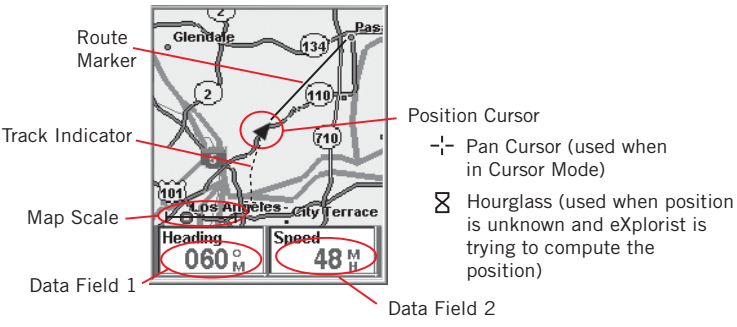
지도 화면에서 보이는 아이콘과 표시 요소 이해하기
설명서에 나온 지도 화면 개요를 기준으로 보면,
화면에는 현재 위치, 경로, 마커, 트랙 표시, 지도 축척, 하단 데이터 필드 등 여러 요소가 함께 나타나요.
특히 처음 사용할 때는 아래 항목들만 이해해도 화면 읽기가 훨씬 쉬워집니다.
| 표시 요소 | 의미 |
|---|---|
| Position Cursor | 현재 위치를 나타내는 기본 화살표 커서예요. 이동 중이면 진행 방향도 함께 보여줘요. |
| Track Indicator | 이동 경로가 기록되어 지도 위에 표시되는 요소예요. |
| Map Scale | 현재 지도가 어느 범위까지 축소/확대되어 있는지 보여줘요. |
| Data Field 1 / 2 | 속도, 방향, 도착 예상 시간 등 원하는 내비게이션 정보를 표시할 수 있는 하단 정보창이에요. |
| Marker / Route | 저장된 지점이나 경로 관련 표시예요. |
처음엔 아이콘이 많아 조금 복잡해 보여도,
실제 사용에서는 현재 위치 화살표와 하단 데이터 필드만 읽어도 대부분의 이동 상황을 파악할 수 있어요.


지도 축척 변경: 얼마나 넓게 볼지, 얼마나 자세히 볼지 정하는 기능
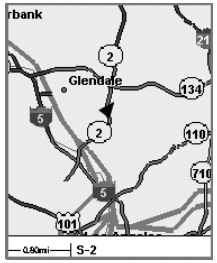
지도 화면에서는 Zoom In 또는 Zoom Out 버튼을 눌러 화면에 표시되는 지도 범위를 바꿀 수 있어요.
화면 왼쪽 아래의 축척 표시(Map Scale)는 눈금 양 끝 사이의 상대적 거리를 보여줍니다.
설명서 기준으로 축척 범위는 다음과 같아요.
- 최대 축소: 1700 mi (2700 km)
- 최대 확대: 100 ft (35.0 m)
즉, 대략적인 광역 이동 상황부터 아주 가까운 위치 확인까지 한 화면에서 조절할 수 있는 셈이에요.
버튼을 길게 누르면 축척이 빠르게 바뀌기 때문에 넓은 범위를 훑을 때 유용합니다.
실사용 팁도 하나 덧붙이면, 차량이나 보트처럼 이동 속도가 빠를 때는
축척을 조금 넓게 두는 편이 전체 흐름을 보기 좋고,
도보 이동이나 특정 지점 확인 시에는 축척을 좁혀 보는 편이 더 정확해요.
지도 화면 모드: Position Mode와 Cursor Mode 차이
eXplorist 210의 지도 화면은 크게 두 가지 모드로 동작해요.
| 모드 | 설명 | 특징 |
|---|---|---|
| Position Mode | 현재 위치 중심으로 지도를 보는 기본 모드 | 화면 중앙 화살표가 내 위치를 나타내고, 이동 중이면 진행 방향을 가리켜요. |
| Cursor Mode | 지도를 직접 이동하며 특정 지점을 살펴보는 모드 | 십자선 커서가 나타나고, 하단에 커서 위치 관련 정보가 표시돼요. |
Position Mode는 지도 화면에 들어갔을 때 기본으로 열리는 모드예요.
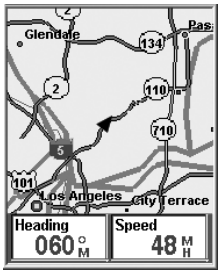
언제든 현재 위치를 기준으로 화면이 정리되기 때문에 가장 안정적으로 쓰기 좋습니다.
반면 Cursor Mode는 조이스틱을 움직이는 순간 진입해요.

이 모드에서는 지도를 이리저리 훑어보며 현재 위치 밖의 지역을 확인할 수 있고,
커서가 가리키는 위치를 저장하거나 해당 지점으로 GoTo 경로를 만들거나,
지도 객체와 POI 세부 정보를 확인할 수도 있어요.
Cursor Mode를 끝내고 다시 현재 위치 중심 화면으로 돌아오려면 ESC 버튼을 누르면 됩니다.
지도 하단 정보 표시 켜기/끄기
지도 하단의 정보창은 내비게이션에 꽤 유용하지만,
지도를 더 넓게 보고 싶을 때는 오히려 화면을 답답하게 느끼게 할 수도 있어요.
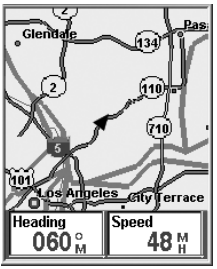
eXplorist 210에서는 이 정보를 간단히 숨기거나 다시 표시할 수 있습니다.
설정 방법은 다음과 같아요.
- 지도 화면(Map Screen)을 표시한 상태에서 MENU를 누릅니다.
- Hide Map Info 또는 Show Map Info가 선택된 상태에서 ENTER를 누릅니다.
화면을 크게 보고 싶을 때는 숨김, 이동 정보를 함께 읽고 싶을 때는 표시로 두면 됩니다.
단순한 기능 같지만 실제 사용에서는 굉장히 자주 쓰게 되는 설정이에요.
지도 하단 정보 항목 사용자 지정하기
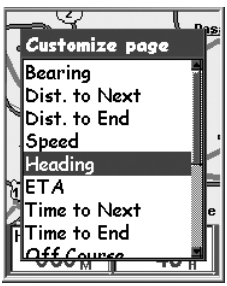
지도 화면 하단의 두 개 정보 필드는 원하는 항목으로 바꿀 수 있어요.
기본값은 Speed와 Heading이지만, 목적지 중심 이동인지, 현재 이동 기록 중심인지에 따라 더 적합한 값이 달라집니다.
선택 가능한 항목은 다음과 같아요.
- Bearing
- Distance to Next
- Distance to End
- Speed
- Heading
- ETA
- Time to Next
- Time to End
- Off Course
- Direction
- Elevation
- Time
- Date
- Accuracy
- Avg. Speed
- Max. Speed
설정 방법은 아래 순서대로 진행하면 됩니다.
- 지도 화면에서 MENU를 누릅니다.
- Arrow 조이스틱으로 Customize page를 선택합니다.
- ENTER를 누릅니다.
- Customize Fields를 선택합니다.
- ENTER를 누릅니다.
- 강조 표시된 필드 제목 막대 중 바꾸고 싶은 항목을 선택합니다.
- ENTER를 누릅니다.
- 목록에서 원하는 정보 항목을 선택합니다.
- ENTER를 누릅니다.
- 강조 표시가 자동으로 다른 필드로 이동하면 같은 방식으로 설정합니다.
- 설정을 마쳤으면 ESC를 눌러 종료합니다.
예를 들어 도착 중심 이동이라면 Distance to End와 ETA 조합이 유용하고, 현재 주행 상태를 보고 싶다면 Speed와 Heading 조합이 직관적이에요.
Street info 표시: 데이터 필드 대신 현재 도로 정보 보기
지도 화면 하단에 두 개 데이터 필드 대신 현재 위치한 도로 정보를 표시하도록 설정할 수도 있어요.
도심이나 도로 이동 중에는 이 기능이 은근히 유용합니다. 설정 방법은 다음과 같아요.
- 지도 화면에서 MENU를 누릅니다.
- Customize page를 선택합니다.
- ENTER를 누릅니다.
- Street info를 선택합니다.
- ENTER를 누릅니다.
경로 수치보다 현재 어떤 도로 위에 있는지 확인하는 것이 더 중요할 때 사용하면 좋아요.
지도 방향 설정: North Up, Course Up, Track Up 차이
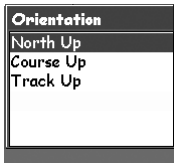
기본 지도 방향은 North Up이에요. 즉, 화면 위쪽이 항상 실제 북쪽을 가리킵니다.
하지만 사용 환경에 따라 위쪽 기준을 바꾸는 것이 더 편할 수 있어요.
선택 가능한 방향 모드는 아래와 같습니다.
| 방향 설정 | 설명 |
|---|---|
| North Up | 기본값이며, 화면 위쪽이 항상 진북을 나타내요. |
| Course Up | 활성 경로가 있을 때 화면 위쪽이 목적지 방향을 기준으로 표시돼요. 활성 경로가 없으면 진북 기준으로 표시됩니다. |
| Track Up | 이동 중인 진행 방향이 화면 위쪽이 되도록 지도가 회전해요. 이동하지 않으면 진북 기준으로 표시됩니다. |
Course Up과 Track Up을 사용할 때는 화면 오른쪽 위에 북쪽 표시 아이콘이 나타나며, 그 화살표가 실제 북쪽 방향을 알려줘요.
설정 방법은 다음과 같아요.
- 지도 화면에서 MENU를 누릅니다.
- Map Setup을 선택합니다.
- ENTER를 누릅니다.
- Orientation 항목을 선택합니다.
- ENTER를 누릅니다.
- North Up, Course Up, Track Up 중 원하는 항목을 선택합니다.
- ENTER를 누릅니다.
- NAV를 눌러 지도 화면으로 돌아갑니다.
초보자에게는 North Up이 가장 안정적이고, 실제 주행 방향 기준으로 보고 싶다면 Track Up이 체감상 편해요.
Primary Usage 설정: 육상(Land)과 해상(Marine) 표시 차이
eXplorist 210 지도 화면은 주요 사용 환경을 육상 또는 해상으로 바꿀 수 있어요.
기본값은 Land입니다. 표시 차이는 다음과 같아요.
- Land 사용 시: 육지는 흰색, 물은 짙은 회색으로 표시
- Marine 사용 시: 물은 흰색, 육지는 짙은 회색으로 표시
이 설정은 단순히 보기 색을 바꾸는 정도로 생각하기 쉽지만, 실제로는 텍스트와 지도 세부 요소를 더 잘 읽기 위한 옵션이에요.
해상 환경에서는 물이 중심이 되기 때문에 Marine 표시가 더 자연스럽게 보일 수 있습니다.
설정 방법은 아래와 같아요.
- 지도 화면에서 MENU를 누릅니다.
- Map Setup을 선택합니다.
- ENTER를 누릅니다.
- Primary Usage 항목을 선택합니다.
- ENTER를 누릅니다.
- Marine 또는 Land를 선택합니다.
- ENTER를 누릅니다.
- NAV를 눌러 지도 화면으로 돌아갑니다.
Map Detail 설정: 지도 정보가 너무 복잡할 때 조절하는 방법
지도에 표시되는 세부 정보는 단계별로 조절할 수 있어요.
시가지처럼 정보가 많은 지역에서는 지나치게 세밀한 표시가 오히려 화면을 복잡하게 만들 수 있습니다.
선택 가능한 상세 수준은 다음과 같아요.
- Lowest
- Low
- Medium
- High
- Highest
설정 방법은 다음과 같아요.
- 지도 화면에서 MENU를 누릅니다.
- Map Setup을 선택합니다.
- ENTER를 누릅니다.
- Detail 항목을 선택합니다.
- ENTER를 누릅니다.
- 원하는 상세 수준을 선택합니다.
- ENTER를 누릅니다.
- NAV를 눌러 지도 화면으로 돌아갑니다.
지도 표시가 너무 복잡하다 싶으면 Low나 Medium부터 써보는 것이 무난해요.
Track Recording Interval 설정: 이동 궤적을 얼마나 자주 기록할지 정하기
이동하면 eXplorist 210은 자동으로 주행 기록, 즉 트랙(track)을 저장해요. 이때 트랙 포인트를 얼마나 자주 기록할지 설정할 수 있습니다.
각 모드의 의미는 아래와 같아요.
| 트랙 모드 | 설명 |
|---|---|
| Off | 트랙 기록을 하지 않아요. |
| Auto | 직선 구간에서는 기록을 줄이고, 방향 변화 시 몇 개의 포인트만 저장해 메모리를 절약해요. |
| Auto Detailed | Auto와 비슷하지만 특히 회전 구간에서 더 자주 기록해 보다 정확한 이동 로그를 남겨요. |
| Fixed Distance Intervals | 사용자가 지정한 일정 거리 간격마다 트랙 포인트를 기록해요. |
설정 방법은 다음과 같아요.
- 지도 화면에서 MENU를 누릅니다.
- Map Setup을 선택합니다.
- ENTER를 누릅니다.
- Track Mode 항목을 선택합니다.
- ENTER를 누릅니다.
- Off, Auto, Auto Detailed 또는 고정 거리 간격 중 하나를 선택합니다.
- ENTER를 누릅니다.
- NAV를 눌러 지도 화면으로 돌아갑니다.
메모리 절약과 일반적인 사용 편의성을 생각하면 Auto가 무난하고, 이동 경로를 더 정밀하게 남기고 싶다면 Auto Detailed가 더 잘 맞아요.
Display 사용자 지정: 지도에 어떤 항목을 보일지 직접 선택
지도 화면은 표시 항목을 켜고 끄는 방식으로도 정리할 수 있어요.
관심 없는 정보는 숨기고 필요한 항목만 남겨두면 화면이 훨씬 깔끔해집니다.
설정 방법은 다음과 같습니다.
- 지도 화면에서 MENU를 누릅니다.
- Map Setup을 선택합니다.
- ENTER를 누릅니다.
- Arrow 조이스틱을 왼쪽 또는 오른쪽으로 눌러 Display 탭으로 이동합니다.
- 위 또는 아래로 움직여 표시 여부를 바꿀 항목을 선택합니다.
- ENTER를 눌러 해당 항목을 켜거나 끕니다.
- Mark All은 모든 항목 표시, Clear All은 모든 항목 숨김입니다.
- 원하는 설정이 끝나면 NAV를 눌러 지도 화면으로 돌아갑니다.
체크 표시가 있는 항목만 지도에 나타나요.
복잡한 배경 요소를 줄이고 핵심 정보만 보고 싶을 때 특히 유용합니다.
Compass Screen: 목적지 방향을 직관적으로 보여주는 나침반 화면
Compass Screen은 많은 GPS 사용자에게 가장 익숙한 방식의 그래픽 나침반 화면이에요.
지도보다 단순하게 방향만 빠르게 확인하고 싶을 때 보기 좋습니다.
이 화면의 핵심 특징은 다음과 같아요.
- 활성 경로가 있으면 화면 상단에 목적지 이름이 표시돼요.
- MENU > Customize page로 상단 정보 필드를 변경할 수 있어요.
- 활성 경로가 없으면 일반 나침반처럼 현재 진행 방향을 진북 기준으로 표시해요.
- 단, 방향 정보가 정확히 표시되려면 최소 0.5 mph 이상으로 움직여야 해요.
- 활성 경로가 있으면 목적지를 나타내는 아이콘이 나침반 바깥쪽에 표시되고, 나침반 화살표는 현재 진행 방향을 가리켜요.
특히 목적지로 얼마나 잘 향하고 있는지 감각적으로 보기 좋다는 점이 장점이에요.
복잡한 지도보다 직관적인 화면을 선호한다면 자주 사용하게 됩니다.

나침반 화면 읽는 법
Compass Screen 상단 헤더 바에는 활성 경로가 있을 때 목적지 이름이 표시돼요.
경로가 없으면 이 부분은 비어 있습니다. 또한 상단에는 사용자 지정 가능한 두 개의 내비게이션 정보 필드가 함께 표시돼요.
동작 방식은 상황에 따라 조금 달라집니다.
- 활성 경로가 없을 때: 그래픽 나침반이 내가 이동하는 방향을 보여줘요.
이동하지 않을 경우에는 마지막으로 계산된 진행 방향을 기준으로 표시됩니다. - 활성 경로가 있을 때: 나침반 바깥쪽에 목적지 아이콘이 나타나고, 나침반 화살표를 통해 현재 내가 어느 방향으로 움직이고 있는지 확인할 수 있어요.
핵심은 간단해요.
나침반 화살표가 화면 위쪽, 즉 목적지 방향과 일치하도록 이동하면 현재 목적지 쪽으로 잘 가고 있다는 뜻입니다.
나침반 화면 정보 필드 사용자 지정
Compass Screen 상단의 두 개 정보 필드는 내게 중요한 값으로 바꿔서 사용할 수 있어요.
설명서 기준 선택 가능한 항목은 지도 화면의 정보 필드와 거의 동일합니다.
선택 가능한 항목은 다음과 같아요.
- Bearing
- Distance to Next [기본값]
- Distance to End
- Speed [기본값]
- Heading
- ETA
- Time to Next
- Time to End
- Off Course
- Direction
- Elevation
- Time
- Date
- Accuracy
- Avg. Speed
- Max. Speed
설정 방법은 아래와 같아요.
- Compass Screen에서 MENU를 누릅니다.
- Customize page를 선택합니다.
- ENTER를 누릅니다.
- 강조된 필드 제목 막대를 조이스틱으로 선택합니다.
- ENTER를 누릅니다.
- 표시하고 싶은 정보 항목을 선택합니다.
- ENTER를 누릅니다.
- 자동으로 다른 필드로 이동하면 같은 방식으로 설정합니다.
- 설정이 끝나면 ESC를 눌러 종료합니다.
예를 들어 목적지 중심 이동에서는 Distance to Next와 ETA 조합이 잘 맞고, 트레킹처럼 현재 이동 상태가 중요하면 Speed와 Heading 조합이 편해요.

Position Screen: 좌표와 고도, 시간, 정확도를 텍스트로 확인하는 화면
Position Screen은 숫자와 텍스트 중심으로 정보를 보여주는 화면이에요.
오랫동안 GPS를 써온 사용자나 좌표 기반으로 위치를 확인해야 하는 경우 특히 유용합니다.
주요 특징은 다음과 같아요.
- 현재 위치 좌표를 선택된 좌표계 형식으로 표시해요.
- 고도 정보가 표시돼요. 단, 정확한 고도 계산은 일반적으로 4개 이상의 위성을 사용 중일 때 더 신뢰할 수 있어요.
- 현재 위치 계산 정확도(Accuracy)를 보여줘요.
- WAAS 보정 정보를 사용 중이면 Accuracy 필드에 WAAS도 함께 표시돼요.
- 날짜와 시간이 GPS 위성의 원자시계 정보를 바탕으로 자동 조정돼요.
- 이동 거리를 누적하는 Trip Odometer가 표시돼요.
- AA 배터리 상태를 보여주는 배터리 표시가 함께 나타나요.
지도나 나침반보다 덜 화려하지만, 실제 수치 확인이 필요할 때는 가장 신뢰감 있게 느껴지는 화면이에요.

Trip Odometer 초기화 방법
새로운 이동을 시작하면서 이번에 얼마나 이동했는지를 따로 기록하고 싶다면
Trip Odometer를 0으로 초기화하면 됩니다.
초기화 방법은 아래와 같아요.
- Position Screen을 표시한 상태에서 MENU를 누릅니다.
- Reset Trip을 선택합니다.
- ENTER를 누릅니다.
- Yes를 선택합니다.
- ENTER를 누릅니다.
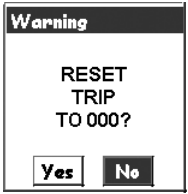
설명서에는 경고(Warning) 페이지가 한 번 더 표시되어 다시 생각할 기회를 준다고 안내돼 있어요.
즉, 실수로 초기화하는 것을 막기 위한 확인 단계가 들어갑니다.
Satellite Status Screen: 위성 수신 상태를 확인하는 화면
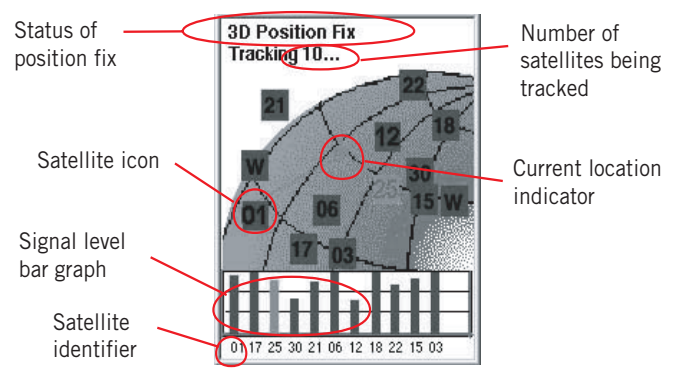
Satellite Status Screen은 eXplorist 210이 위성을 얼마나 잘 추적하고 수신하는지 시각적으로 보여주는 화면이에요.
GPS가 느리거나 위치 정확도가 떨어지는 것 같을 때 가장 먼저 확인하면 좋은 화면이기도 합니다.
주요 특징은 다음과 같아요.
- 현재 위치 계산 방식과 추적 중인 위성 수를 표시해요.
- 2D Position Fix는 위성 3개가 필요하고, 3D Position Fix는 4개 이상이 필요해요.
- 위성들의 위치와 각각의 식별 번호가 그래픽으로 표시돼요.
- 막대 그래프를 통해 각 위성의 신호 세기를 확인할 수 있어요.
- 노란 막대는 위성을 추적 중이지만 아직 고정(lock)되지 않은 상태예요.
- 초록 막대는 위성 신호가 고정되어 정상적으로 사용 중인 상태예요.
야외에서 수신 상태가 좋지 않을 때는 이 화면을 보면 원인을 짐작하기 쉬워요.
예를 들어 위성 수가 적거나 막대가 약하면 건물, 산, 나무, 실내 환경의 영향을 받고 있을 가능성이 큽니다.
eXplorist 210 내비게이션 화면 정리
이번 Navigation Screens 파트는 eXplorist 210을 실제로 쓰기 시작하면 가장 자주 마주치는 화면 설명이라고 봐도 돼요.
기능만 간단히 요약하면 아래처럼 기억하면 쉽습니다.
- Map Screen: 현재 위치와 주변 지도를 중심으로 보는 핵심 화면
- Compass Screen: 목적지 방향을 직관적으로 확인하는 화면
- Position Screen: 좌표, 고도, 시간, 정확도 등 수치 정보를 읽는 화면
- Satellite Status Screen: 위성 수신 상태와 위치 계산 품질을 점검하는 화면
특히 eXplorist 210은 같은 정보를 여러 형식으로 보여주는 구조라서, 어떤 화면이 더 좋다기보다 상황에 따라 골라 쓰는 느낌이 강해요. 지도에서 전체 흐름을 보고, 나침반에서 방향을 확인하고, 위치 화면에서 수치를 읽고, 위성 상태 화면에서 수신 품질을 점검하는 식으로 이어서 사용하면 훨씬 편합니다.
다음 설명서 정리에서는 이어지는 항목들도 같은 방식으로 한국 사용자 기준에서 최대한 빠짐없이 정리해볼게요.