스틸시리즈 Arctis Nova Pro Omni, 이렇게 활용하면 됩니다
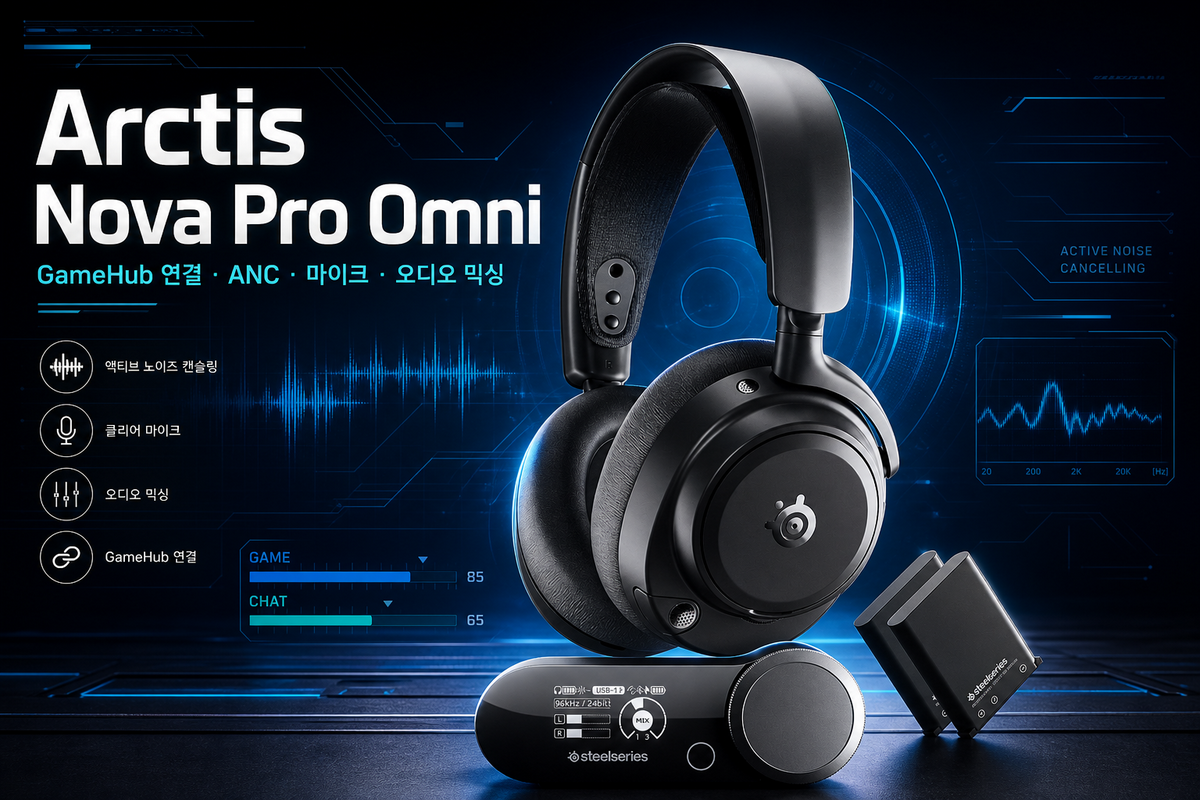
스틸시리즈 Arctis Nova Pro Omni는 헤드셋과 Wireless GameHub를 중심으로 여러 기기의 오디오를 연결하고 조절하는 무선 게이밍 헤드셋입니다. PC, Xbox Series X|S·Xbox One, PlayStation 5·PlayStation 4, Nintendo Switch 1·2의 TV 모드, Mac, USB-C 지원 모바일 기기와 사용할 수 있습니다.
특히 GameHub의 3개 USB 포트, 교체형 배터리, 2.4GHz 무선과 Bluetooth의 독립 운용, 라인 출력 및 스트리밍 믹스 기능이 핵심입니다.
처음에는 기능이 많아 보이지만, 연결 순서와 휠 조작 방식만 익히면 게임·채팅·모바일 음악을 상황에 맞게 다루기 편해집니다.
헤드셋 주요 부위
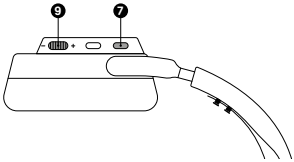
헤드셋의 조작부와 교체형 부품은 좌우 이어컵에 나뉘어 있습니다.
왼쪽에는 모바일 충전 잭, 접이식 ClearCast 마이크, 전원 버튼, 마이크 음소거 버튼, 볼륨/컨트롤 휠, 3.5mm 오디오 잭, Bluetooth 버튼과 표시등이 있습니다. 오른쪽 스피커 플레이트 아래에는 교체형 배터리가 들어 있습니다.
설명서에서 말하는 ‘스피커 플레이트’는 이어컵 바깥쪽의 자석식 커버를 뜻합니다.
배터리 교체나 모바일 충전 케이블 연결 전에는 어느 쪽 플레이트를 열어야 하는지 먼저 확인해 주세요.
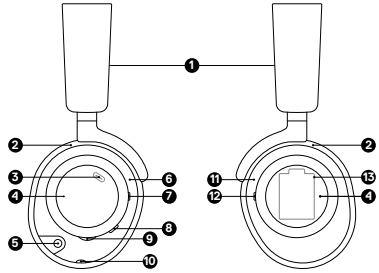
- 고무 헤드밴드
- 프리미엄 인조 가죽 귀 쿠션
- 이동식 충전 잭 (왼쪽 스피커 플레이드 아래)
- 리무버블 스피커 플레이트
- 개폐식 ClearCast 마이크
- 전원 알림기 LED
- 전원 버튼
- 마이크 음 소거 버튼
- 볼륨/컨트롤 휠
- 3.5mm 오디오 잭
- BLUETOOTH 알림기 LED
- Bluetooth 버튼
- 교환 가능한 배터리 (오른쪽 스피커 플레이트 아래)
전원·Bluetooth·마이크 관련 조작은 왼쪽 이어컵을 중심으로 이루어지며, 오른쪽 플레이트 안쪽은 배터리 교체 공간입니다.
플레이트를 무리하게 비틀기보다 하단 홈을 이용해 들어 올리는 방식으로 다루는 것이 좋습니다.
Wireless GameHub와 액세서리 구성
Wireless GameHub는 Arctis Nova Pro Omni의 연결과 세부 설정을 담당하는 컨트롤 장치입니다.
전면 OLED 화면에서 연결 상태와 오디오 메뉴를 확인하고, 컨트롤 휠과 보조 버튼으로 설정을 바꿉니다.
후면에는 USB 1·USB 2·USB 3/Xbox 포트, Line-In, Line-Out 포트가 배치되어 있습니다.
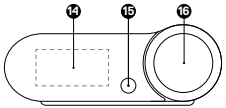
- OLED 스크린
- 이차 버튼
- 컨트롤 휠
OLED 화면은 입력 선택, EQ, 노이즈 컨트롤, 출력 설정처럼 자주 쓰는 항목을 확인하는 중심 화면입니다. 컨트롤 휠은 누르기·돌리기·길게 누르기를 조합해 사용합니다.
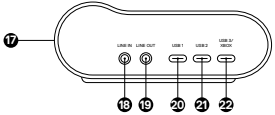
- 배터리 충전 슬롯
- 라인 인 잭
- 라인 아웃 잭
- USB 1포트
- USB 2 포트
- USB 3 / Xbox 포트
각 USB 포트는 연결 대상과 오디오 믹싱 역할이 다를 수 있습니다.
특히 PC에서 SteelSeries GG와 Sonar 기능을 쓰려면 USB 1 연결을 우선으로 잡아야 합니다.
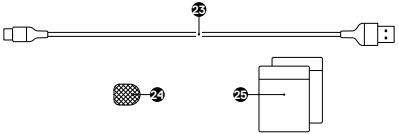
- USB-C – USB-A 케이블 (2개)
- 마이크 팝 필터
- 리튬 이온 배터리 (2개)
기본 구성에는 USB-C to USB-A 케이블 2개와 리튬 이온 배터리 2개, 마이크 팝 필터가 포함됩니다.
스트리밍 또는 외부 스피커 출력에 쓰는 3.5mm 케이블은 별도 준비해야 합니다.
PC·콘솔 연결과 USB 입력 설정
가장 기본적인 연결은 USB-C to USB-A 케이블을 GameHub의 USB 1 포트에 연결한 뒤 반대쪽을 PC 또는 콘솔에 연결하는 방식입니다. 필요하면 USB 2에 두 번째 기기를, USB 3/Xbox 포트에 Xbox 또는 PC를 추가할 수 있습니다.
USB 3은 기본값이 Xbox 모드이며, OLED 메뉴에서 PC 모드로 변경할 수 있습니다. USB 1 오디오는 USB 2 또는 USB 3의 오디오와 믹싱할 수 있고, 기본 선택은 USB 3입니다. PC에서 GG와 Sonar를 사용하려면 USB 1에 연결해야 합니다.
Windows에서 최대 오디오 해상도를 사용하려면 사운드 속성을 24bit/96kHz로 설정해야 할 수 있습니다. SteelSeries 공식 안내에 따르면 Sonar는 앱별 오디오 믹싱, ChatMix, 파라메트릭 EQ, 공간 음향 등 고급 오디오 제어 기능을 제공합니다. (steelseries.com)

연결 뒤에는 OLED의 USB INPUT 화면에서 각 포트가 정상적으로 인식되는지 확인해 주세요.
기기에서 소리가 나지 않을 때는 케이블 연결보다 먼저 입력 선택 상태를 점검하면 원인을 빠르게 좁힐 수 있습니다.
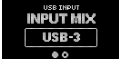
SourceMix는 USB 1과 USB 2 또는 USB 3 사이의 음량 비중을 조절하는 기능입니다.
게임용 PC와 콘솔, 또는 두 대의 PC를 함께 쓸 때 한쪽 소리만 과도하게 커지는 상황을 줄이는 데 유용합니다.
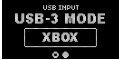
USB 3에 PC를 연결할 경우에는 해당 포트의 모드가 PC로 설정되어 있는지 확인하세요.
Xbox를 사용할 때는 기본 Xbox 모드를 유지하면 됩니다.
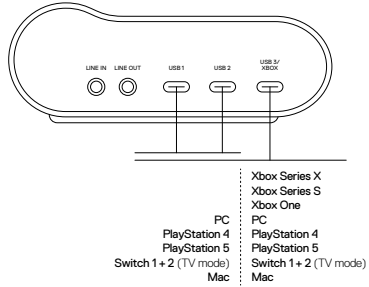
여러 플랫폼을 운용한다면 USB 1을 PC용으로 고정하고 USB 2 또는 USB 3을 콘솔용으로 배정하는 방식이 이해하기 쉽습니다.
사용 중인 기기를 바꿀 때마다 케이블을 반복해서 옮기지 않아도 되는 것이 장점입니다.
충전과 교체형 배터리 사용법
Arctis Nova Pro Omni는 헤드셋에서 사용하는 배터리와 GameHub 충전 슬롯에 넣어 두는 예비 배터리를 번갈아 쓰는 방식입니다. 한 개를 사용 중일 때 다른 한 개를 충전할 수 있어, 게임 중 충전 대기 시간을 줄이는 데 도움이 됩니다.
배터리를 교체할 때는 오른쪽 스피커 플레이트를 열고 배터리를 아래 방향으로 밀어 빼냅니다.
이동 중에는 왼쪽 플레이트 아래의 모바일 충전 잭에 USB-C 케이블을 연결해 외부 전원으로 충전할 수 있습니다.
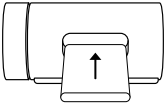
사용하지 않는 배터리를 GameHub 충전 슬롯에 넣어 두면 다음 교체 시 바로 사용할 수 있습니다.
배터리 방향을 맞춘 뒤 무리한 힘 없이 슬롯에 끝까지 넣어 주세요.
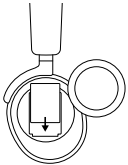
오른쪽 플레이트는 배터리 교체를 위한 커버입니다.
하단의 작은 홈에 손톱을 넣고 부드럽게 들어 올리면 자석식 플레이트가 분리됩니다.
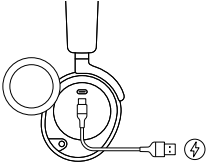
배터리 교체는 오른쪽, 모바일 충전 케이블 연결은 왼쪽 플레이트 아래에서 진행합니다.
두 작업의 위치가 다르므로 플레이트를 열기 전 목적을 먼저 확인하면 편합니다.
전원과 2.4GHz 무선 페어링
헤드셋 전원은 전원 버튼을 약 2초간 길게 눌러 켜거나 끕니다.
제품은 출고 시 GameHub와 이미 페어링되어 있으므로 일반적으로 별도 설정 없이 사용할 수 있습니다.
재페어링이 필요하다면 GameHub 메뉴에서 Wireless → 2.4G → 2.4G Pairing으로 이동하세요.
그다음 헤드셋 전원이 꺼진 상태에서 전원 버튼을 약 4초간 길게 누릅니다.
페어링 효과음이 들리고 전원 표시 LED가 빠르게 점멸하면 페어링 모드가 시작된 것입니다.
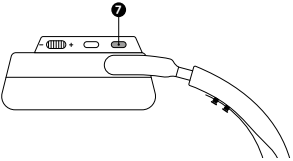
전원 버튼은 전원 켜기·끄기뿐 아니라 ANC와 투명도 모드의 빠른 전환에도 사용합니다.
자주 쓰는 기능이 한 버튼에 모여 있으므로 짧게 누르기와 두 번 누르기 동작을 구분해 익혀 두세요.
Bluetooth 연결과 통화·음악 조작
Bluetooth는 2.4GHz 무선과 별도로 켜고 끌 수 있습니다.
Bluetooth 버튼을 1초간 길게 누르면 Bluetooth 전원이 켜지거나 꺼지며,
Bluetooth가 꺼진 상태에서 약 4초간 길게 누르면 페어링 모드로 진입합니다.
연결 후에는 Bluetooth 버튼 하나로 통화와 음악을 조작할 수 있습니다.
Bluetooth 버튼 조작 요약
| 기능 | 조작 방법 |
|---|---|
| Bluetooth 켜기·끄기 | Bluetooth 버튼 1초간 길게 누르기 |
| Bluetooth 페어링 | Bluetooth가 꺼진 상태에서 버튼 4초간 길게 누르기 |
| 음성 통화 받기·종료 | 버튼 한 번 누르기 |
| 음악 재생·일시정지 | 버튼 한 번 누르기 |
| 다음 트랙 | 버튼 두 번 누르기 |
| 이전 트랙 | 버튼 세 번 누르기 |

전화가 올 때 Bluetooth 버튼을 한 번 누르면 통화를 받을 수 있고, 통화 중 같은 조작으로 종료할 수 있습니다.

모바일 기기와 Bluetooth 연결 상태라면 버튼 한 번으로 음악을 재생하거나 멈출 수 있습니다.

다음 곡으로 넘길 때는 Bluetooth 버튼을 빠르게 두 번 누릅니다.

이전 곡으로 돌아가려면 Bluetooth 버튼을 세 번 누릅니다. 버튼 입력 간격이 너무 길면 한 번 누르기 동작으로 인식될 수 있습니다.
GameHub 홈 화면과 컨트롤 휠 조작
GameHub의 컨트롤 휠 또는 헤드셋의 볼륨/컨트롤 휠은 비슷한 방식으로 작동합니다.
홈 화면에서는 짧게 눌러 볼륨, SourceMix, ChatMix를 전환하고, 돌려서 현재 선택된 항목의 값을 조절합니다.
ChatMix는 PC와 Xbox에서 사용할 수 있으며, PC에서는 Sonar 설치가 필요합니다.
SteelSeries 공식 GG 안내에서도 Sonar를 활성화하면 ChatMix와 앱별 오디오 믹싱 기능을 활용할 수 있다고 설명합니다. (steelseries.com)
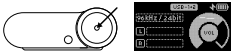
한 번 누를 때마다 조절 대상이 바뀝니다.
게임과 음성 채팅의 균형을 맞추려면 먼저 ChatMix가 선택되어 있는지 확인한 뒤 휠을 돌리세요.
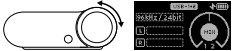
휠을 돌리면 선택 중인 항목의 값이 바뀝니다.
헤드셋의 볼륨/컨트롤 휠에서도 같은 방식으로 빠르게 조절할 수 있습니다.

세부 설정을 바꾸려면 컨트롤 휠을 길게 눌러 메인 메뉴를 엽니다.
EQ, 마이크, 노이즈 컨트롤, 시스템 설정은 이 메뉴에서 찾을 수 있습니다.
홈 화면 표시 방식 바꾸기
보조 버튼을 약 2초간 길게 누르면 홈 화면 보기를 바꿀 수 있습니다.
선택지는 기본값인 Stereo, EQ Presets, Meters입니다. 이 항목은 시스템 설정의 디스플레이 메뉴에서도 변경할 수 있습니다.

현재 어떤 정보를 가장 자주 확인하는지에 따라 홈 화면을 바꾸면 좋습니다.
음량 변화를 중심으로 보려면 Meters, 현재 EQ 상태를 자주 확인한다면 EQ Presets 보기가 편합니다.
메인 메뉴 탐색 방법
메인 메뉴에서는 휠을 돌려 메뉴 항목을 이동하고, 짧게 눌러 선택합니다.
이전 화면으로 돌아갈 때는 GameHub의 보조 버튼 또는 헤드셋 전원 버튼을 짧게 누릅니다.
메뉴를 빠져나와 홈 화면으로 돌아가고 싶다면 GameHub 또는 헤드셋의 컨트롤 휠을 약 1초간 누르세요.
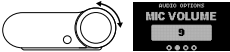
휠 회전은 단순히 음량만 바꾸는 조작이 아니라 메뉴 이동에도 쓰입니다.
화면의 강조 표시가 원하는 항목에 있는지 확인한 뒤 눌러 선택하세요.

컨트롤 휠을 짧게 누르면 강조된 항목으로 들어갑니다.
설정값을 변경한 뒤에도 같은 방식으로 적용할 항목을 선택합니다.
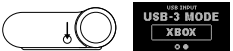
메뉴 안에서 한 단계 뒤로 갈 때는 보조 버튼이나 헤드셋 전원 버튼을 짧게 누릅니다.
전원 버튼을 길게 누르면 전원이 꺼질 수 있으므로 누르는 시간을 구분해 주세요.
여러 단계의 메뉴를 거쳤더라도 컨트롤 휠을 약 1초간 누르면 홈 화면으로 빠르게 돌아갈 수 있습니다.
오디오 옵션: EQ·출력 레벨·노이즈 컨트롤
GameHub에서는 2.4GHz 오디오와 Bluetooth 오디오를 각각 프리셋 또는 10밴드 EQ로 조절할 수 있습니다.
2.4GHz용 EQ와 Bluetooth용 EQ는 별도 항목이므로, 두 연결에서 같은 음색을 원한다면 각각 설정해야 합니다.
PC에서는 SteelSeries GG와 Sonar를 통해 더 세밀한 파라메트릭 EQ와 프리셋을 활용할 수 있습니다.
SteelSeries는 Sonar에 200개 이상의 프로 프리셋과 파라메트릭 EQ 기능을 제공한다고 안내합니다. (steelseries.com)
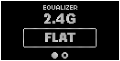
2.4GHz 무선 게임 사운드는 내장 프리셋으로 빠르게 조절하거나 10밴드 EQ로 세밀하게 다듬을 수 있습니다.
처음에는 FLAT 또는 선호 프리셋으로 시작한 뒤, 필요할 때만 특정 대역을 조절하는 편이 안정적입니다.
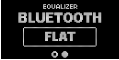
Bluetooth 오디오는 모바일 음악·통화 등 사용 목적이 다를 수 있으므로 2.4GHz 설정과 별개로 조절하세요.
게임용 저음 강조 설정이 음악 감상에는 과할 수 있습니다.

Gain은 GameHub의 최대 출력 레벨을 정하는 항목입니다.
높은 출력이 항상 더 좋은 것은 아니므로, 왜곡이나 피로감 없이 편안한 청취가 가능한 수준부터 맞추는 것이 좋습니다.

노이즈 컨트롤 메뉴에서는 ANC와 투명도 모드를 켜거나 끄고, 각 효과의 강도를 선택할 수 있습니다.
집중이 필요한 게임에서는 ANC를, 주변 안내를 들어야 할 때는 투명도 모드를 활용하면 됩니다.

이 항목은 GameHub 메뉴 이동과 같은 시스템 효과음의 크기를 조절합니다.
게임 중 메뉴 조작음이 거슬린다면 낮춰 두는 것이 좋습니다.
마이크 옵션: 내 목소리·입력 음량·노이즈 제거
마이크 메뉴에서는 사이드톤, 마이크 볼륨, 마이크 EQ, 붐 마이크 노이즈 캔슬링을 설정할 수 있습니다.
사이드톤은 헤드셋 안에서 자신의 목소리를 얼마나 들을지 정하는 기능이며,
너무 높으면 피로할 수 있고 너무 낮으면 자신도 모르게 목소리가 커질 수 있습니다.
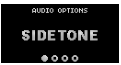
사이드톤은 음성 채팅에서 특히 유용합니다.
조용한 방에서는 낮게, ANC를 켠 상태에서 말할 때는 필요에 따라 조금 높게 맞춰 보세요.

마이크 음량은 연결한 시스템과 상대방이 듣는 음량에 맞춰 조절해야 합니다.
음성이 작다면 값을 올리고, 말할 때 소리가 찢어지거나 과도하게 크다면 낮춰 주세요.

마이크 EQ는 음성의 선명도와 톤을 조절합니다.
처음에는 FLAT 또는 내장 프리셋을 사용하고, 녹음·통화 테스트를 하면서 필요한 범위에서만 수정하는 것이 좋습니다.

주변 소음이 많다면 노이즈 캔슬링 수준을 높일 수 있습니다.
다만 강도를 과도하게 높이면 음성의 자연스러움이 달라질 수 있으므로 통화 상대에게 들리는 결과를 확인하며 조절하세요.
Line-Out으로 외부 스피커·스트리밍 출력 설정
GameHub의 Line-Out 잭은 외부 스피커 또는 스트리밍용 PC 사운드카드 입력에 사용할 수 있습니다.
두 방식 모두 3.5mm 케이블은 기본 구성에 포함되지 않습니다.
외부 스피커로 게임과 채팅 오디오를 내보내려면
Line-Out을 스피커에 연결한 뒤 OLED 메뉴에서 Line Out을 Speakers로 설정합니다.
방송용 PC로 메인·보조(Aux)·마이크 오디오를 함께 보내려면
Line Out을 Stream으로 설정한 뒤 Stream Mixer에서 믹스를 조절합니다.

스피커를 연결한 뒤 소리가 들리지 않으면 Line-Out 설정이 Speakers인지 확인하세요.
헤드셋 사용과 스피커 출력을 병행하는 환경에서는 현재 출력 대상을 먼저 점검하는 습관이 도움이 됩니다.
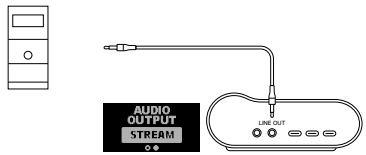
스트리밍에서는 메인, Aux, 마이크의 비율을 Stream Mixer에서 조절할 수 있습니다.
방송을 시작하기 전 녹음 테스트로 게임 소리와 마이크 음량이 균형을 이루는지 확인해 주세요.
ANC와 투명도 모드 빠른 전환
ANC는 헤드셋 전원 버튼을 한 번 눌러 켜거나 끌 수 있습니다.
투명도 모드는 전원 버튼을 두 번 눌러 켜거나 끕니다.
두 기능의 강도는 GameHub OLED 메뉴 또는 Arctis Companion 앱에서 조절합니다.
ANC는 외부 소리를 줄여 게임과 콘텐츠에 집중하고 싶을 때 적합하며,
투명도 모드는 주변 사람의 말이나 안내 방송을 들어야 할 때 유용합니다.
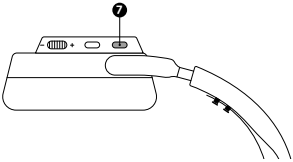
전원 버튼의 짧은 누르기와 두 번 누르기를 구분하면 메뉴를 열지 않고도 노이즈 컨트롤을 바꿀 수 있습니다.
전원을 끌 때는 약 2초간 길게 누르는 동작이라는 점도 함께 기억하세요.
ClearCast 마이크 사용과 음소거
ClearCast 마이크는 기본적으로 헤드셋 안에 수납되어 있습니다.
사용할 때는 마이크를 끝까지 당겨 완전히 펼친 뒤,
앞면이 사용자를 향하도록 입가의 옆쪽에 가깝게 위치시켜 주세요.
입 정면을 막지 않으면서도 음성을 또렷하게 담기 좋은 위치입니다.
마이크가 수납된 상태에서는 자동으로 음소거됩니다.
별도의 마이크 음소거 버튼은 마이크가 완전히 펼쳐진 경우에만 작동합니다.
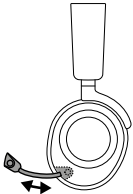
마이크 끝을 입 정면보다 입꼬리 근처에 두면 호흡음과 파열음을 줄이는 데 도움이 됩니다.
마이크 앞면이 사용자 쪽을 향하는지도 함께 확인하세요.
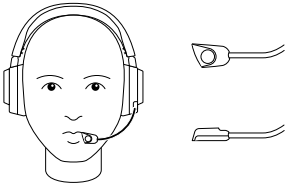
통화나 팀 음성 채팅을 시작하기 전에는 마이크가 끝까지 나왔는지 확인하세요.
수납 상태에서는 자동 음소거되므로, 소리가 전달되지 않을 때 가장 먼저 확인할 부분입니다.
착용감 조절과 스피커 플레이트 관리
장시간 게임에서는 이어컵 높이와 헤드밴드 장력을 먼저 맞추는 것이 중요합니다.
이어컵은 위아래로 슬라이드해 전체 높이를 조절하고,
탄성 헤드밴드는 한쪽 또는 양쪽의 위치를 옮겨 장력과 유연성을 조절합니다.
스피커 플레이트는 자석식으로 부착되어 있으며 배터리 교체, 모바일 충전, 플레이트 교체 시 분리할 수 있습니다.
플레이트 하단 홈을 이용해 조심스럽게 들어 올려야 합니다.
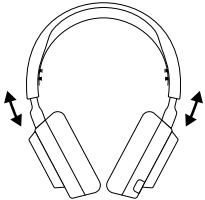
이어컵이 귀를 고르게 감싸고 헤드밴드가 정수리를 과도하게 누르지 않는 높이를 찾으세요.
좌우 높이를 같은 위치로 맞추면 착용 균형을 잡기 쉽습니다.
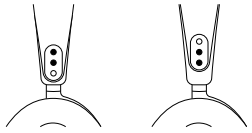
헤드밴드 위치를 조절하면 머리 위 압력과 이어컵 밀착감이 달라집니다.
너무 조이면 피로해질 수 있으므로, 안정적으로 고정되면서도 편안한 장력을 기준으로 맞춰 주세요.
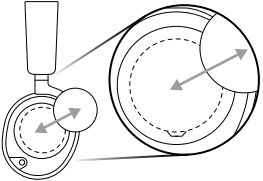
플레이트는 자석으로 결합되므로 하단 홈에서 살짝 들어 올리면 분리됩니다.
도구를 끼워 억지로 벌리기보다 손톱으로 천천히 들어 올려 외관 손상을 줄이는 것이 좋습니다.