YAMAHA 전자 드럼 DTX402K·DTX432K·DTX452K 모델은 메뉴 모드(Menu Mode)를 통해
드럼 패드, 키트, MIDI, 하이햇, 트리거, 곡, 기타 시스템 설정까지
총 7가지 그룹의 파라미터를 세부적으로 조정할 수 있습니다.
📢 메뉴 모드 사용 방법은 다음 글을 참고해 주세요.
🔗 YAMAHA 전자 드럼 메뉴 모드 사용 방법 – DTX402K·DTX432K·DTX452K
이번 글에서는 현재 키트의 패트에 지정된 사운드를 변경하는 방법과, 패드의 음량과 패닝을 조절하고, 더블 베이스 드럼을 구성하는 방법을 확인할 수 있습니다.
또, 리버브 이펙트를 선택하는 방법도 확인합니다.
메뉴 모드 작동 방법
메뉴 모드를 사용하기 위해서는 드럼 모듈을 ‘메뉴 모드’로 변경해야 하는데, 그 방법은 다음과 같이 간단합니다.
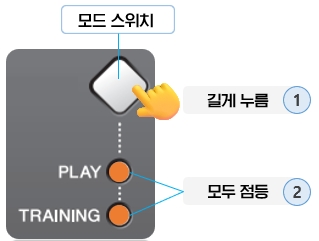
- 모드 스위치를 길게 누르면(①) “PLAY” 및 “TRAINING” 등이 모두 켜집니다.(②)
- 이제 메뉴 모드가 작동되었습니다.
패드 사운드 변경 방법
YAMAHA 전자 드럼 DTX402K·DTX432K·DTX452K 모델은 현재 키트의 패드에 지정된 사운드를 변경할수있습니다.
그렇게 하면 나만의 독창적인 키트를 만들기가 쉬워집니다.
그 방법은 다음 순서를 따릅니다.
- 위 ‘메뉴 모드 작동 방법’에 따라 [모드 스위치]를 길게 눌러 메뉴 모드를 작동시킵니다.
- 숫자 버튼 [2]를 눌러 키트 설정 파라미터 그룹을 선택합니다.
- 숫자 버튼 [1]을 눌러 패드 사운드 파라미터를 선택합니다.
- 패드를 쳐서 변경할 패드를 선택합니다.
- TEMPO[+]/[–] 버튼을 사용하여 새로운 드럼 사운드 번호를 입력합니다.
사운드와 번호의 목록은 🔗Yamaha 전자 드럼 음악 카테고리 & 음색 목록 글의 음색 목록 섹션을 참조하십시오.
🔗Yamaha 전자 드럼 음악 카테고리 & 음색 목록 글의
음색 목록 섹션을 참조하면 패드별 설정값은 다음과 같습니다.
- 킥 : 1~30
- 스네어 : 31~70
- 톰 : 71~112
- 심벌즈 : 113~152
- 하이햇 : 153~168
- 퍼커션 : 169~287
패드 음량 조절 방법
키트의 패드 음량을 조절하는 방법은 다음 순서를 따릅니다.
- 위 ‘메뉴 모드 작동 방법’에 따라 [모드 스위치]를 길게 눌러 메뉴 모드를 작동시킵니다.
- 숫자 버튼 [2]를 눌러 키트 설정 파라미터 그룹을 선택합니다.
- 숫자 버튼 [2]을 눌러 패드 음량 파라미터를 선택합니다.
- 패드를 쳐서 변경할 패드를 선택합니다.
- TEMPO[+]/[–] 버튼을 사용하여 새로운 음량을 입력합니다.
- 설정 값은 0 ~ 127 입니다.
패드 튜닝(패닝) 조절 방법
드럼 패닝은 믹스에 깊이와 공간을 더해주는 중요한 기술 중 하나입니다.
이를 통해 드럼 킷은 더욱 크고 생동감 있게 들릴 뿐만 아니라,
각각의 요소들이 조화롭게 어우러져 더욱 풍부한 경험을 제공할 수 있습니다.
쉽게 얘기하면 좌/우 스피커가 있다고 가정했을 때, 소리를 양쪽에서 나게 할것이냐, 왼쪽으로 혹은 오른쪽으로 나게 할 것인가를 정할 수 있다고 할 수 있습니다.
현재 키트의 패드의 패닝을 조장하는 방법은 다음 순서를 따릅니다.
- 위 ‘메뉴 모드 작동 방법’에 따라 [모드 스위치]를 길게 눌러 메뉴 모드를 작동시킵니다.
- 숫자 버튼 [2]를 눌러 키트 설정 파라미터 그룹을 선택합니다.
- 숫자 버튼 [3]을 눌러 패드 패닝 파라미터를 선택합니다.
- 패드를 쳐서 변경할 패드를 선택합니다.
- TEMPO[+]/[–] 버튼을 사용하여 25센트 단위로 새로운 튜닝 설정을 입력합니다.
- “센트”는 음역에 대한 측정 단위입니다.
- 100센트는 1반음입닏, 64는 일반 피치 즉 0센트에 해당합니다.
- 설정 값은 16(-1200센트) ~ 64 (0센트) ~ 112(+1200센트) 입니다.
드럼 킷은 어떻게 패닝 해야 될까요?
드럼을 좌우로 패닝해야 할까요?
드럼 패닝에는 두 가지 주요 관점이 있습니다: 드러머 관점과 청중의 관점입니다.
드러머 관점은 드럼 키트에 앉아 있는 드러머처럼 드럼 키트의 요소를 패닝하는 것입니다.
일반적으로 오른손잡이 드러머의 경우, 하이 햇은 왼쪽에 있으며 플로어 탐은 오른쪽에 있으므로, 우리는 해당 트랙을 그에 따라 패닝합니다.
반면에, 청중 관점은 이와 정반대로 진행됩니다.
우리는 드럼 키트를 앞에 앉아 있는 청중으로 상상합니다.
이 경우 하이 햇은 오른쪽에 있고, 플로어 탐은 왼쪽에 있을 것입니다.
어떤 것을 사용할지에 대한 명확한 규칙은 없습니다.
당신의 근거리 마이크, 오버헤드 마이크 및 룸 마이크의 위치가 모두 적절하다면, 원하는 관점을 사용하세요.
[출처] 드럼 사운드 더 풍부하게! 초보자를 위한 패닝 가이드
더블 베이스 드럼 설정 방법
[HI-HAT CONTROL] 트리거 입력 잭에 연결된 페달을 작동할 때
드럼 모듈을 쉽게 구성함으로써 킥 드럼 음향을 출력할 수 있습니다.
이 편리한 기능은 더블 베이스 드럼 기법을 지원합니다.
- [모드 스위치]를 길게 눌러 메뉴 모드를 작동시킵니다.
- 숫자 버튼 [2]를 눌러 키트 설정 파라미터 그룹을 선택합니다.
- 숫자 버튼 [4]을 눌러 더블 베이스 드럼 파라미터를 선택합니다.
- 숫자 버튼[1] 또는 [2]를 사용하여 파라미터를 설정합니다.
- 숫자 버튼 [1] : 꺼짐
- 숫자 버튼 [2] : 켜짐
📢 주의 사항
- 더블 베이스 드럼 기능이 작동되는 동안에는 [HI-HAT CONTROL] 트리거 입력 잭에 연결된 하이햇 컨트롤러를 사용하여 하이햇 열기 및 닫기를 시뮬레이션하지 못합니다.
- HH40 하이햇 컨트롤러를 사용할 경우 킥 속도를 조절할 수 있습니다.
하이햇 컨트롤러로 출력되는 킥 음향의 벨로시티(또는 강도)를 조절할 수 있습니다.
킥 벨로시티 파라미터에 효과가 있으려면 더블 베이스 드럼을 현재 키트에 대해 “켜짐”으로 설정해야 합니다.
또한 이 파라미터의 경우 HH40 하이햇 컨트롤러 사용할 경우에만 효과가 있습니다.
- [모드 스위치]를 길게 눌러 메뉴 모드를 작동시킵니다.
- 숫자 버튼 [4]를 눌러 하이햇 설정 파라미터 그룹을 선택합니다.
- 숫자 버튼 [5]를 눌러 킥 벨로시티 파라미터를 선택합니다.
- TEMPO[+]/[–] 버튼을 사용하여 새로운 벨로시티를 입력합니다.
설정 할 수 있는 값의 범위는 1 ~ 127 입니다.
리버브 설정 방법
리버브 이펙트는 콘서트 홀이나 작은 클럽 등과 같은 실제 연주 공간의 복잡한 반향을 시뮬레이션하여 음향에 따뜻한 분위기를 더합니다.
다음 절차를 사용하여 현재 키트의 리버브 이펙트를 선택합니다.
- [모드 스위치]를 길게 눌러 메뉴 모드를 작동시킵니다.
- 숫자 버튼 [2]를 눌러 키트 설정 파라미터 그룹을 선택합니다.
- 숫자 버튼 [5]을 눌러 리버브 파라미터를 선택합니다.
- 해당 숫자 버튼[1] ~ [10]를 사용하여 새로운 리버브 이펙트를 선택합니다.
숫자 버튼 별 설정 내용은 다음과 같습니다.

- 숫자 버튼 [1] : 꺼짐
- 숫자 버튼 [2] : 홀
- 숫자 버튼 [3] : 스튜디오
- 숫자 버튼 [4] : 실내 1
- 숫자 버튼 [5] : 실내 2
- 숫자 버튼 [6] : 무대
- 숫자 버튼 [7] : 작은 무대
- 숫자 버튼 [8] : 플레이트
- 숫자 버튼 [9] : 초기 반사음
- 숫자 버튼 [10] : 게이트 리버브