GPT 이미지 생성 관리 기능은 사용자가 이미지 생성 작업을 보다 체계적으로 진행하고, 생성된 결과를 쉽게 확인하고 관리할 수 있도록 도와주는 기능입니다.
이 기능을 사용하면 단순히 이미지를 한 번 생성하는 것에서 끝나는 것이 아니라, 생성 결과를 비교하고, 필요한 이미지를 선택하고, 원하는 흐름에 맞게 계속 관리할 수 있습니다.
특히 여러 장의 이미지를 반복해서 생성하거나, 비슷한 프롬프트로 결과를 비교해야 하는 경우에 유용하게 활용할 수 있습니다.
기능 소개
이 기능은 다음과 같은 메뉴로 구성됩니다.
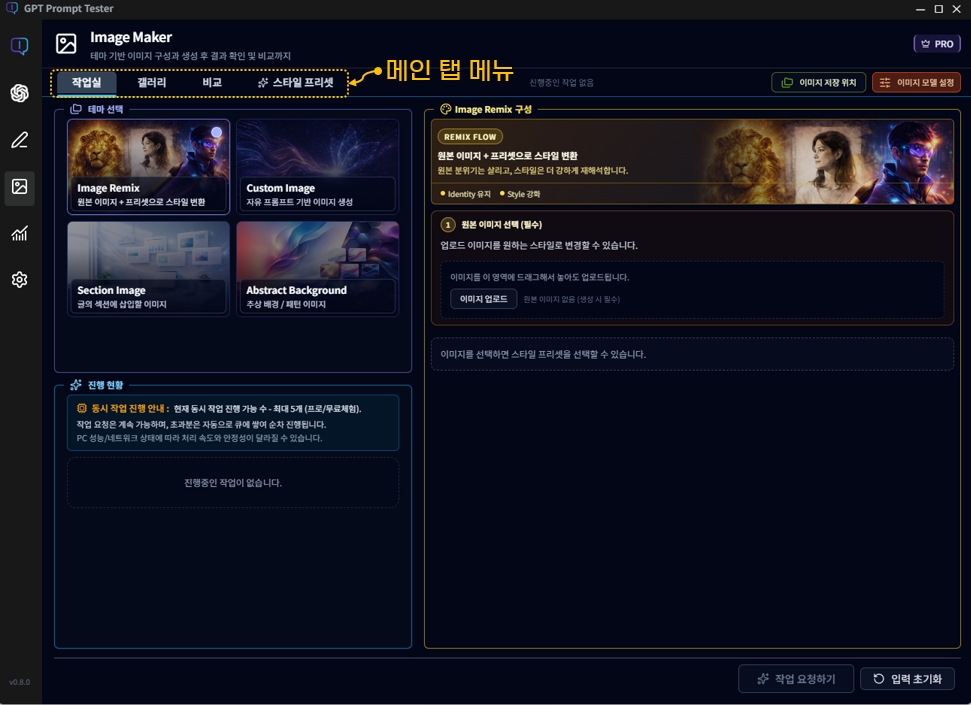
- 작업실: 테마 선택, 입력값 작성, 생성 요청, 진행 상태 확인
- 갤러리: 생성 결과 확인, 검색, 필터, 재작업, 업로드, 기록 관리
- 비교: 결과 이미지 좌우 비교, 입력값과 설정 차이 비교
- 스타일 프리셋: Image Remix용 프리셋 탐색, 선택, 사용자 프리셋 관리
처음 사용할 때는 작업실에서 이미지를 생성한 뒤, 갤러리에서 결과를 확인하고, 비교 탭에서 후보를 비교한 후, 필요하면 프리셋을 이용해 다시 작업하는 흐름으로 사용하면 편리합니다.
작업실에서 이미지 만들기
작업실은 이미지 생성 작업을 시작하는 화면입니다.
이곳에서 만들고 싶은 이미지 유형을 선택하고, 필요한 입력값을 작성한 뒤 작업을 요청할 수 있습니다.
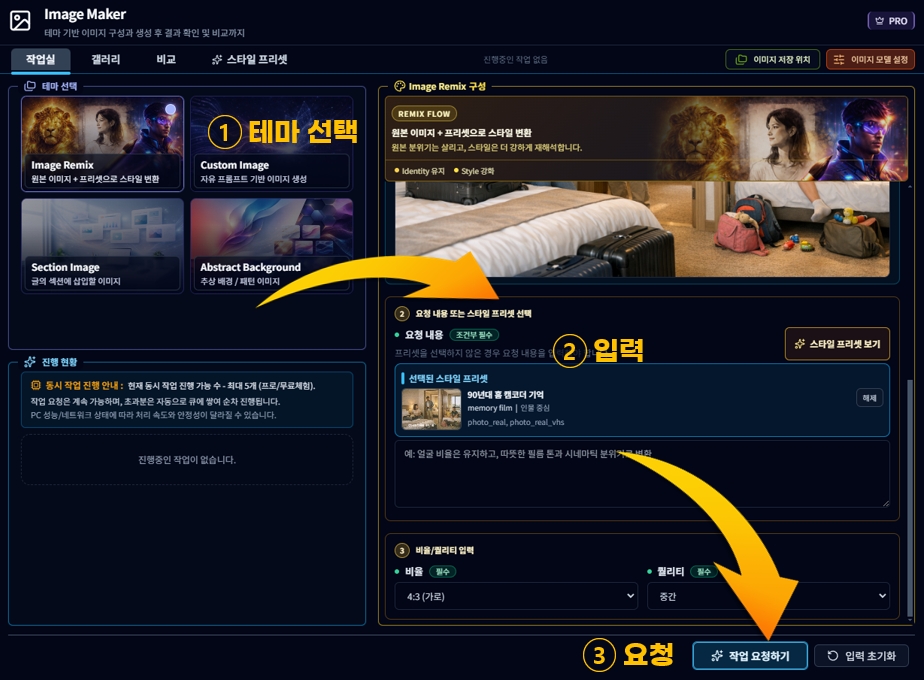
사용 순서
- 작업실 탭으로 이동 후, 원하는 테마를 선택합니다.
- 선택한 테마에 필요한 입력값을 작성합니다.
- [작업 요청하기] 버튼을 눌러 생성을 시작합니다.
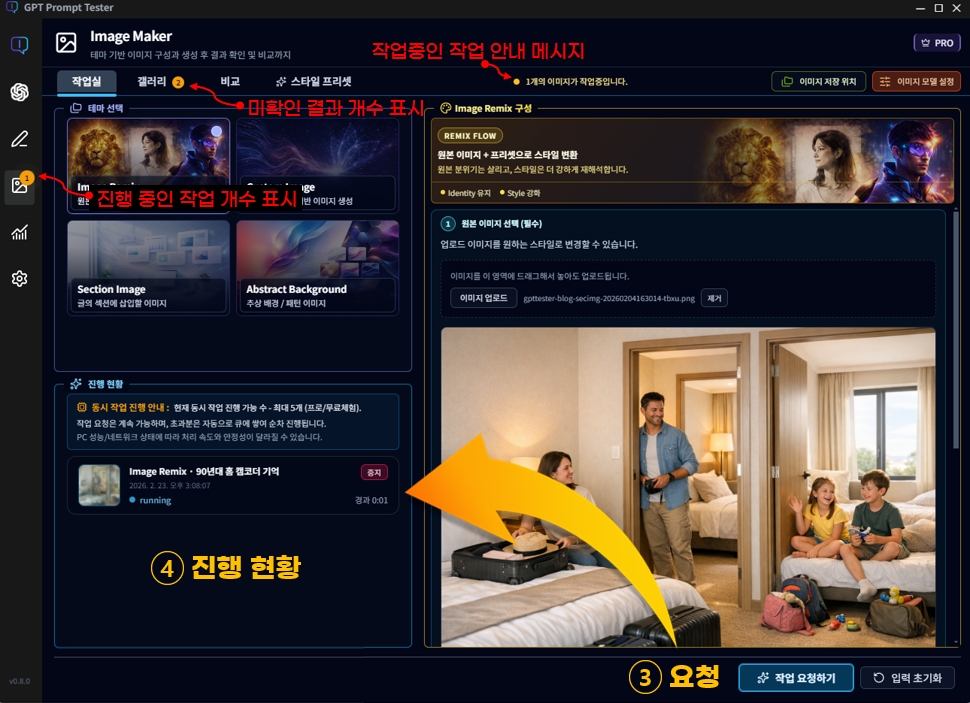
- 진행 현황 카드에서 상태를 확인합니다.
작업실에서 확인할 수 있는 항목
- 테마 선택: 만들고 싶은 이미지 종류를 선택합니다.
- 입력 구성: 선택한 테마에 맞는 필수 입력값을 작성합니다.
- 작업 요청하기: 입력이 완료되면 생성 요청을 실행합니다.
- 진행 현황: 대기, 실행, 실패, 취소 상태를 확인할 수 있습니다.
- 진행 중인 작업 개수 표시: 메뉴와 탭 영역에서 현재 작업 수를 확인할 수 있습니다.
- 읽지 않은 결과 개수 표시: 새 결과가 있으면 갤러리 탭에서 확인할 수 있습니다.
작업실에서 함께 확인할 설정
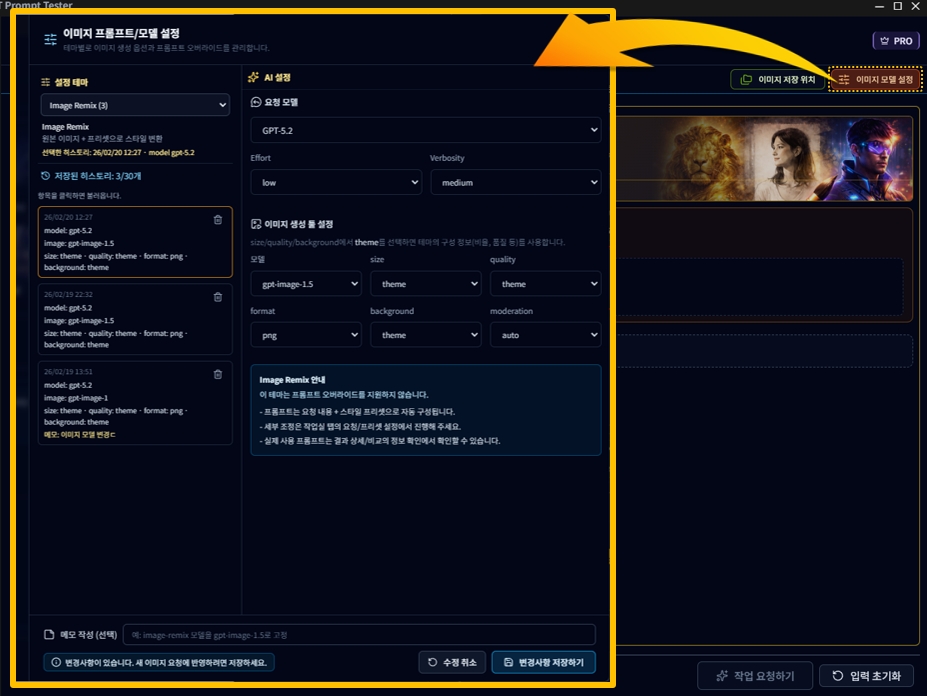
작업실에서는 이미지 생성 자체만 하는 것이 아니라, 이미지 저장 위치와 생성 모델 관련 설정도 함께 확인할 수 있습니다.
- 이미지 저장 위치: 생성된 이미지를 저장할 로컬 경로를 설정합니다.
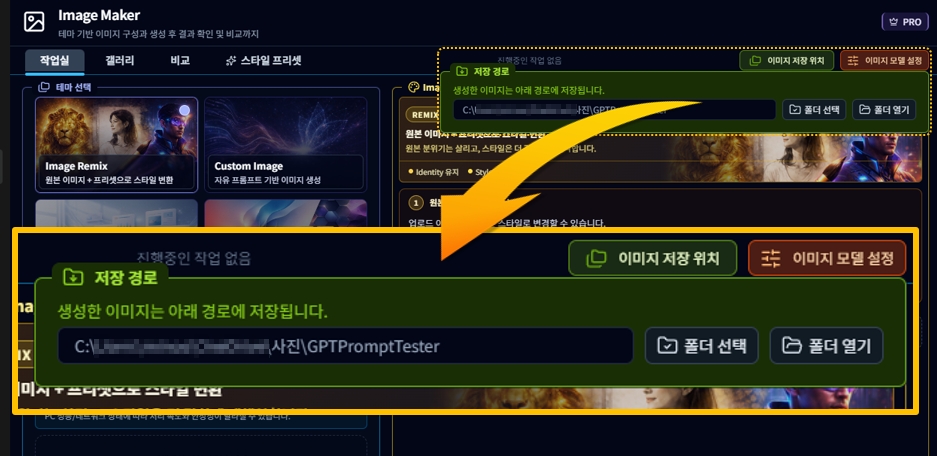
- 이미지 모델 설정: 이미지 생성에 사용할 GPT 모델과 관련 옵션을 설정합니다.
참고 사항
생성이 시작되지 않는 경우에는 다음 항목을 먼저 확인해 주세요.
- OpenAI API Key 설정
- 이미지 저장 경로 설정
- 요청 가능 작업 한도 도달 여부
갤러리에서 결과 확인 및 관리하기
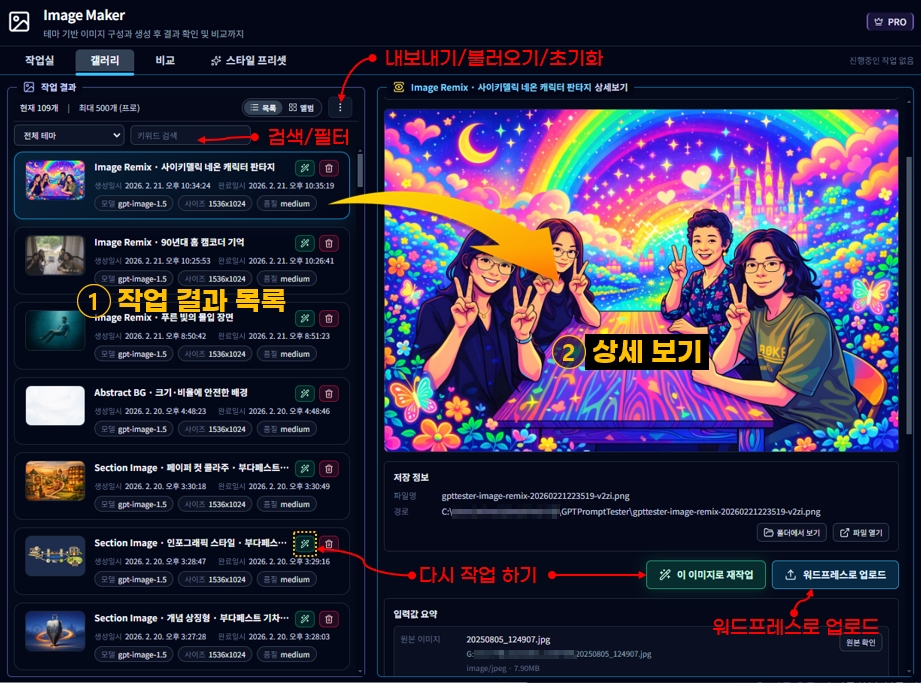
갤러리에서는 생성이 완료된 이미지를 모아서 확인하고 관리할 수 있습니다.
단순히 결과만 보는 것이 아니라, 검색, 필터, 재작업, 업로드, 기록 관리까지 이어서 할 수 있습니다.
갤러리에서 할 수 있는 작업
- 작업 결과 확인
- 필터 및 검색
- 결과 내보내기/불러오기
- 결과 상세 보기
- 결과 전체 비우기
- 재작업
- 워드프레스 업로드
결과 확인 방법
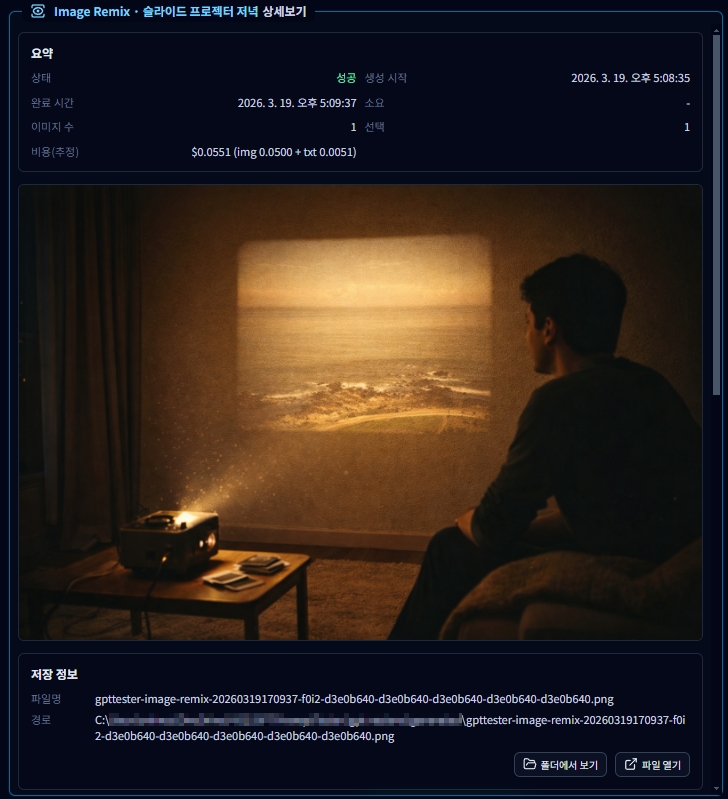
갤러리에서 결과 목록을 클릭하면 상세 내용을 확인할 수 있습니다.
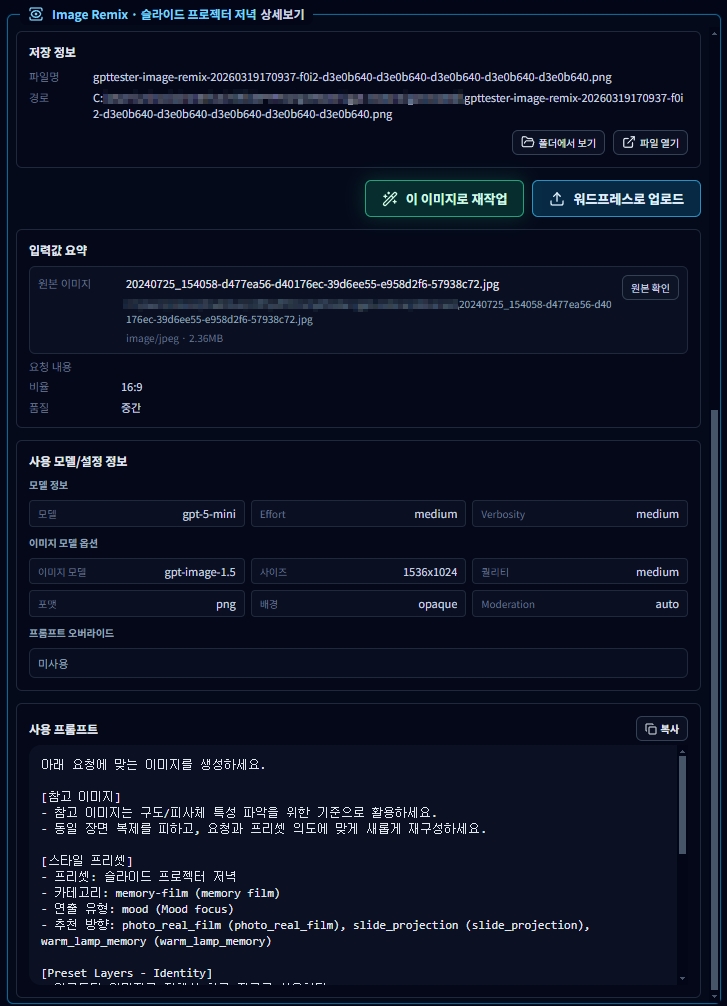
상세 화면에서는 다음 정보를 확인할 수 있습니다.
- 생성 시간과 완료 시간
- 추정 비용
- 저장된 이미지 경로
- 원본 이미지
- 사용한 모델과 설정
- 사용한 프롬프트 내용
결과를 다시 활용하는 방법
생성한 결과는 한 번 보고 끝나는 것이 아니라 다시 이어서 사용할 수 있습니다.
- 결과 재작업: 기존 결과를 기반으로 다시 작업할 수 있습니다.
- 워드프레스 업로드: 생성 이미지를 워드프레스 사이트에 바로 업로드할 수 있습니다.
비교 기능으로 결과 비교하기
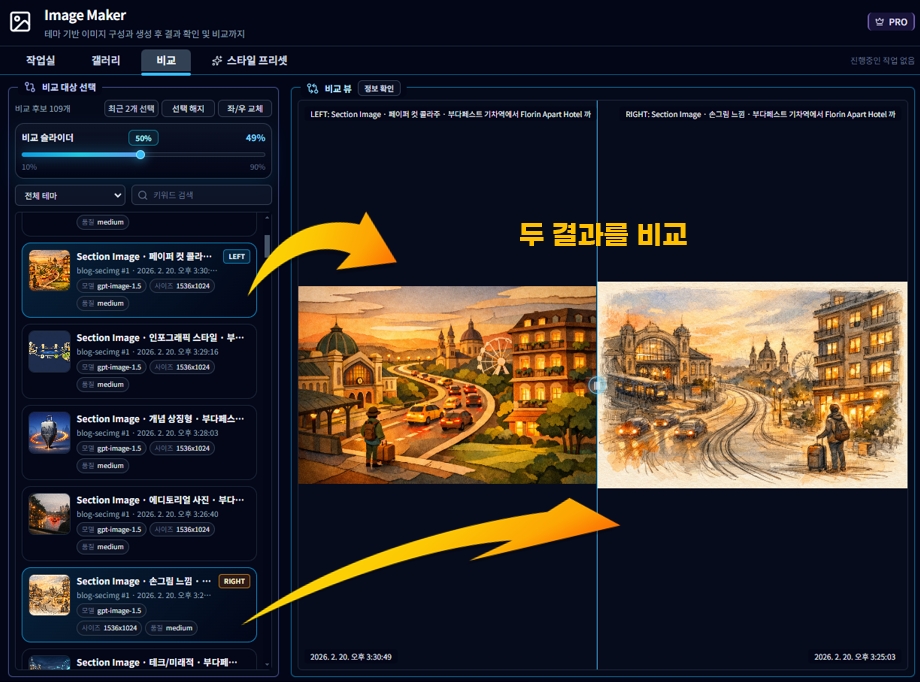
비교 탭에서는 생성된 결과 이미지를 좌우로 나란히 비교할 수 있습니다.
이미지 자체만 보는 것이 아니라, 입력값과 설정 차이도 함께 확인할 수 있습니다.
비교 방법
- 비교 탭으로 이동합니다.
- 결과 목록에서 이미지를 선택합니다.
- 첫 번째 선택 이미지는 LEFT에 배치됩니다.
- 다음 선택 이미지는 RIGHT에 배치됩니다.
- 슬라이더를 움직여 두 이미지를 비교합니다.
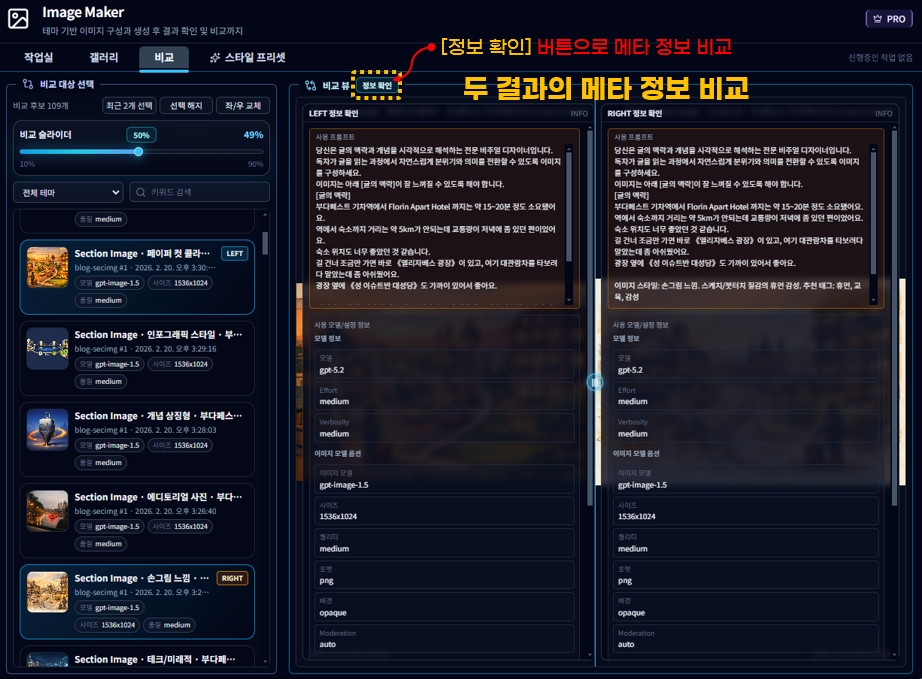
비교 기능에서 확인할 수 있는 항목
- 좌우 이미지 비교
- 슬라이더를 이용한 디테일 비교
- 프롬프트 차이
- 설정 차이
- 입력값 차이 강조 표시
같은 테마로 여러 이미지를 만들었을 때 어떤 결과가 더 적합한지 판단해야 한다면, 비교 탭을 함께 사용하는 것이 좋습니다.
스타일 프리셋 사용하기
스타일 프리셋은 Image Remix 작업에서 사용할 스타일을 선택하는 기능입니다.
원하는 스타일을 탐색하고, 내 이미지에 적용해 바로 다시 작업할 수 있습니다.
스타일 프리셋에서 할 수 있는 작업
- 프리셋 목록 탐색
- 퀵 필터 사용
- 키워드 검색
- 카테고리별 확인
- 연출 유형별 확인
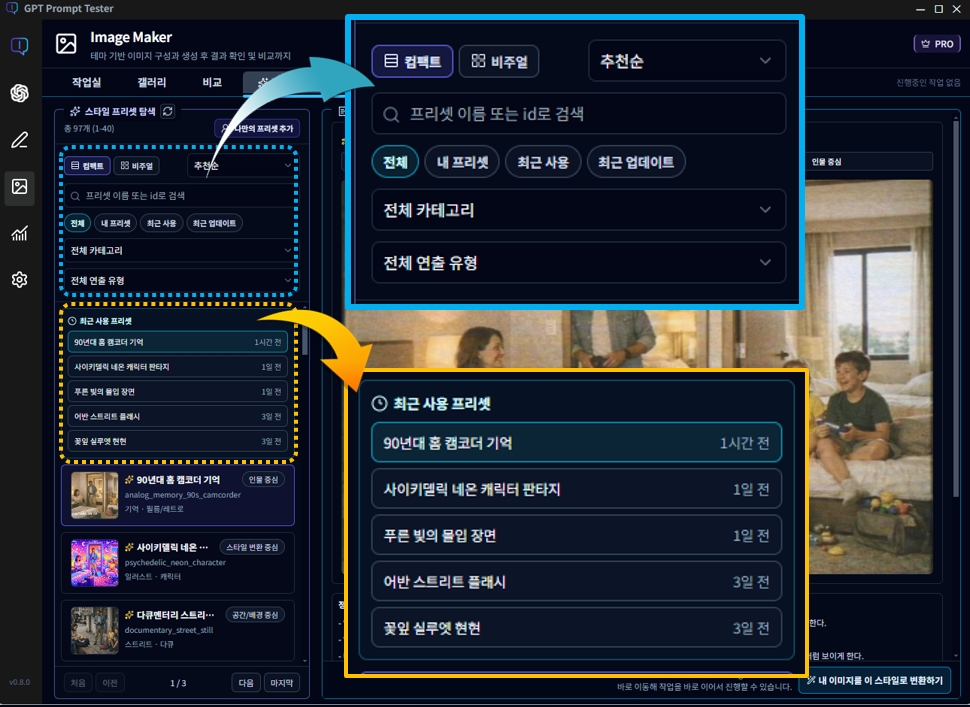
- 최근 사용 프리셋 확인
- 나만의 프리셋 추가
프리셋 탐색 방법
프리셋 목록에서는 다양한 방식으로 원하는 스타일을 찾을 수 있습니다.
- 컴팩트 / 비주얼 모드 전환
- 전체 / 내 프리셋 / 최근 사용 / 최근 업데이트 퀵 필터
- 프리셋 이름 검색
- 카테고리 필터
- 연출 유형 필터
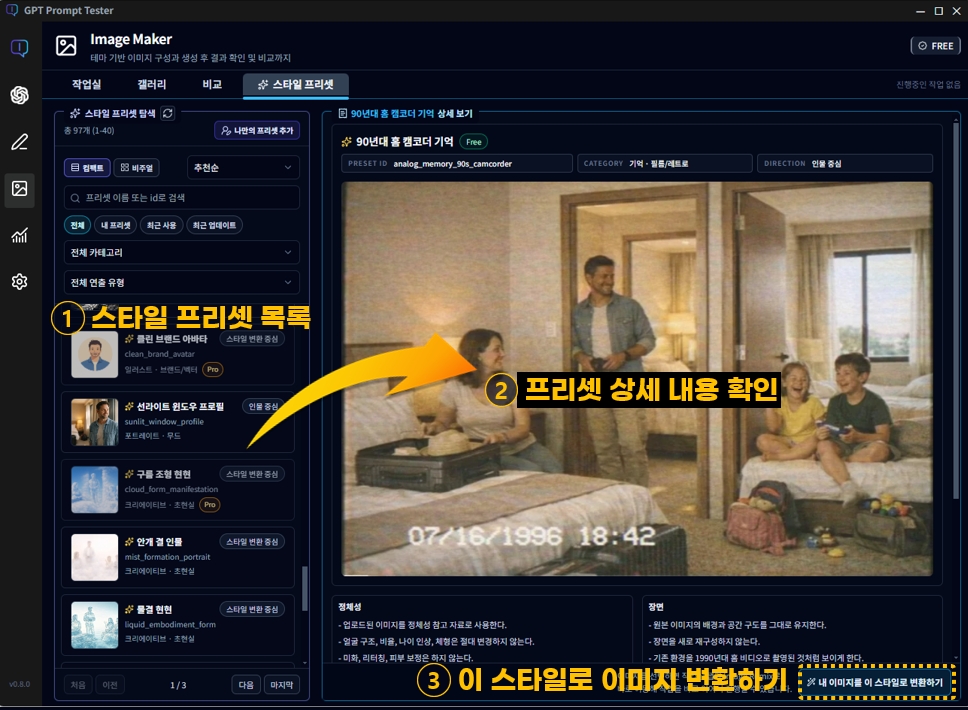
프리셋 적용 방법
현재 보고 있는 스타일을 내 이미지에 적용하고 싶다면, 해당 스타일에서 바로 이어서 작업실로 연결해 이미지 작업을 진행할 수 있습니다. (③ 내 이미지를 이 스타일로 변환하기 버튼 사용)
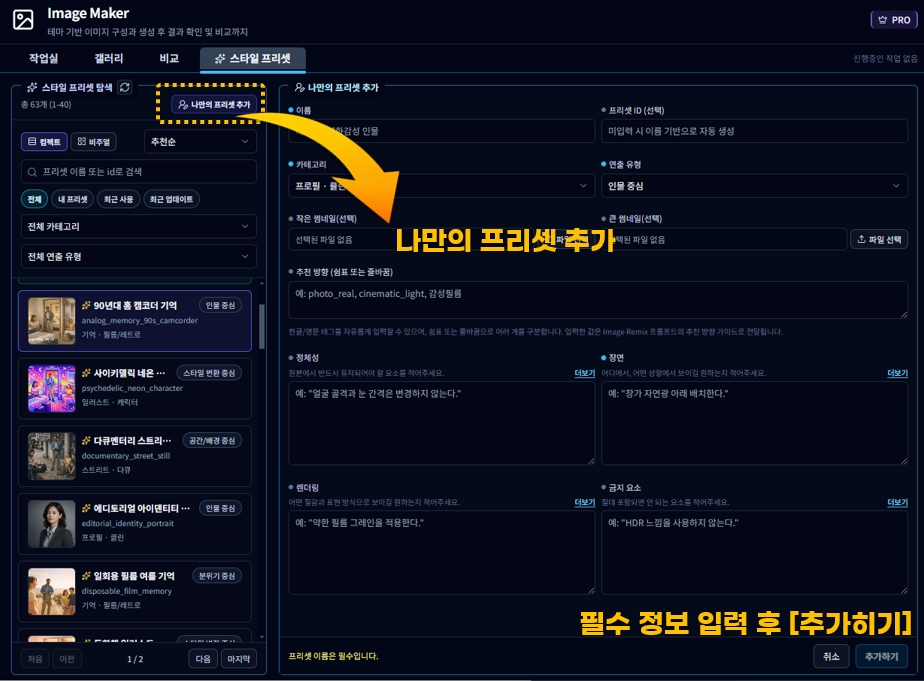
나만의 프리셋
기본 제공 프리셋 외에도 자신만의 프리셋을 추가해 사용할 수 있습니다.
자주 묻는 질문
Q1. 요청 가능 작업 한도에 도달했다는 메시지가 표시됩니다.
갤러리에서 오래된 결과를 정리한 뒤 다시 시도해 주세요. Free와 Pro는 저장 가능한 결과 수가 다릅니다.
Q2. 생성 버튼을 눌러도 작업이 시작되지 않습니다.
OpenAI API Key, 저장 경로, 작업 한도를 먼저 확인해 주세요.
Q3. 안전 정책 차단 메시지가 표시됩니다.
요청 내용이 안전 정책에 의해 거절된 경우입니다. 표현을 완화하거나 민감한 요소를 제거한 뒤 다시 시도해 주세요.
Q4. 무료 버전인데 예전 결과가 잠겨 있습니다.
무료 버전에서는 최근 20개 결과만 활성 상태로 사용할 수 있습니다. Pro 또는 무료 체험으로 전환하면 잠금이 해제됩니다.
Q5. 워드프레스 업로드가 비활성화됩니다.
워드프레스 연결 정보인 siteUrl, username, appPassword 설정이 필요합니다. 또한 무료 잠금 결과는 업로드할 수 없습니다.
자세한 사항은 공식 홈페이지에서 확인하기 바랍니다.