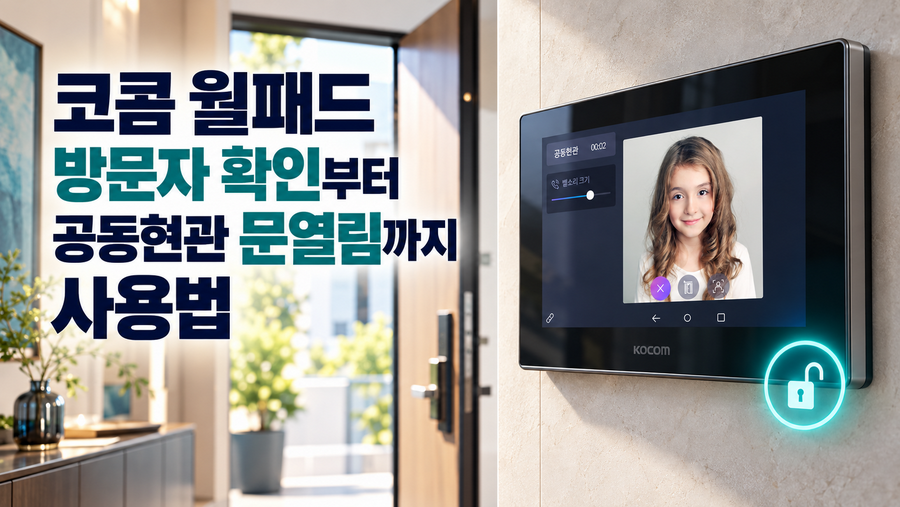
코콤 월패드 통화 메뉴와 방문자 확인 흐름
코콤 월패드에서 방문자를 확인할 때는 통화 메뉴에서 우리집현관 또는 호출 화면을 이용합니다.
기본 흐름은 영상 확인 → 통화 연결 → 방문자 확인 → 필요한 경우 문열림 → 통화 종료 순서입니다.
홈 화면이나 통화 메뉴에서 우리집현관을 선택하면 세대 현관 앞 영상을 확인할 수 있습니다.
공동현관에서 호출이 오면 월패드에 방문자 영상과 호출 안내가 표시되며, 통화 연결 후 공동현관 문열림을 실행할 수 있습니다.
통화 메뉴에서 우리집 현관 영상 확인
우리집 현관 앞 상황을 직접 확인하려면 다음 순서로 조작합니다.
- 월패드에서 우리집현관 아이콘을 누릅니다.
- 현관카메라 영상이 화면에 표시되는지 확인합니다.
- 방문자와 대화하려면 화면의 통화 아이콘 또는 본체의 통화 버튼을 누릅니다.
- 확인을 마치면 화면의 종료 아이콘 또는 본체의 통화 버튼을 다시 누릅니다.
우리집 현관 모니터링에서는 현관 밖 영상을 확인할 수 있고, 문열림은 통화 연결 상태에서 사용할 수 있습니다.
방문자를 확인하기 전에는 문을 열지 말고 영상과 음성으로 신원을 먼저 확인하는 것이 안전합니다.

현관 영상 화면에서는 방문자의 모습과 통화 관련 조작 버튼을 확인할 수 있습니다.
영상이 표시되면 방문자의 얼굴과 주변 상황을 살핀 뒤 통화 버튼을 눌러 대화를 시작합니다.
세대현관 방문객과 통화 연결·종료
방문객이 세대현관 카메라의 호출 버튼을 누르면 월패드에서 호출 음성이 나오고 방문자 영상이 자동으로 표시됩니다.
이때의 사용 순서는 다음과 같습니다.
- 월패드에 표시된 방문자 영상을 확인합니다.
- 본체의 통화 버튼 또는 화면의 통화 아이콘을 누릅니다.
- 방문객과 대화하며 방문 목적과 신원을 확인합니다.
- 통화를 끝내려면 통화 버튼을 다시 누르거나 화면의 종료 아이콘을 누릅니다.
통화 중에는 통화 버튼 LED가 켜지고, 종료하면 LED와 화면이 함께 꺼집니다.
세대현관 방문이 자동으로 화면에 나타나지 않거나 방문자의 영상·음성이 확인되지 않는다면 바로 문을 열지 않는 것이 좋습니다.

세대현관에서 호출이 오면 방문자 영상이 월패드에 나타나고, 화면 또는 본체 버튼으로 통화를 연결할 수 있습니다.
통화가 끝난 뒤에는 종료 버튼을 눌러 연결을 끊습니다.
공동현관 호출을 받고 방문자 확인
공동현관에서 방문객이 호출하면 월패드에서 공동현관 호출 안내 음성이 나오고 방문자 영상이 표시됩니다.
이때도 문열림 버튼부터 누르지 말고 먼저 통화를 연결해야 합니다.
- 공동현관 호출 화면에 나타난 방문자 영상을 확인합니다.
- 화면의 통화 아이콘 또는 본체 통화 버튼을 눌러 대화를 연결합니다.
- 방문자에게 방문 목적과 신원을 확인합니다.
- 확인한 방문자라면 공동현관 문열림을 실행합니다.
공동현관 호출이 들어오면 영상이 자동 캡처되어 저장될 수 있으므로, 통화하지 못한 방문자의 기록이 남는지 이후 방문자 조회 메뉴에서 확인할 수 있습니다.
공동현관 통화 후 문열림
공동현관 문을 열 때는 호출 수신 → 영상 확인 → 통화 연결 → 방문자 확인 → 문열림 순서를 지키면 됩니다.
- 공동현관 호출 화면에서 방문자를 확인합니다.
- 통화 버튼을 눌러 공동현관과 연결합니다.
- 방문자와 대화한 뒤 출입을 허용할지 판단합니다.
- 허용할 경우 본체의 문열림 버튼 또는 화면의 문열림 아이콘을 누릅니다.
- 문열림 LED가 켜졌다가 꺼지는지 확인합니다.
문열림 버튼은 공동현관 통화 중에 사용하는 기능입니다.
방문자의 영상이나 음성이 확인되지 않을 때는 신원을 확인한 뒤 문을 열고, 이상이 계속되면 관리실이나 A/S에 문의하는 것이 안전합니다.

공동현관 통화 화면에는 방문자 영상과 통화 음량 조절 항목이 표시됩니다.
방문자를 확인한 뒤 문열림 아이콘을 눌러 공동현관 출입을 허용합니다.
방문자 영상 저장과 조회
방문자 영상은 호출이 들어왔을 때 자동 캡처되거나, 현관 모니터링 화면에서 영상 저장 버튼을 눌러 저장할 수 있습니다.
우리집 현관 영상을 확인하는 중 저장 버튼을 누르면 해당 현관 영상이 저장되며, 저장된 기록은 방문자 조회 메뉴에서 확인할 수 있습니다. 공동현관 호출을 받지 못했거나 통화하지 못한 경우에도 자동 저장된 영상이 있는지 방문자 조회 메뉴를 확인해 보세요.
저장 기능이 보이지 않거나 조회 화면에 기록이 나타나지 않는다면 단말기의 메뉴 구성과 저장 상태를 확인하고, 반복되면 관리실 또는 A/S에 문의해야 합니다.
통화가 자동 종료되는 조건
코콤 월패드의 현관·세대·경비실·관리실 통화는 일정 시간이 지나면 자동으로 종료될 수 있습니다.
안내된 사용 기준에서는 통화 후 약 3분이 지나면 자동 종료됩니다.
통화 중 갑자기 연결이 끊겼다면 먼저 자동 종료 시간에 해당하는지 확인하고,
더 긴 대화가 필요하면 상대방에게 다시 호출하거나 통화를 재연결하면 됩니다.
통화가 반복적으로 짧게 끊기거나 연결 자체가 되지 않는 경우에는 단지 통신 상태나 단말기 이상 여부를 관리실 또는 A/S에 확인해야 합니다.
영상이나 음성이 나오지 않을 때 확인할 점
방문자 호출은 왔지만 영상이나 음성이 제대로 나오지 않을 때는 다음 순서로 확인합니다.
- 월패드 화면에 현관 또는 공동현관 영상이 표시되는지 확인합니다.
- 통화 버튼을 눌러 실제 통화 연결이 되었는지 확인합니다.
- 소리 설정에서 통화 호출음과 통화 음량이 너무 낮게 설정되어 있지 않은지 확인합니다.
- 현관카메라 렌즈와 월패드 화면에 먼지나 이물질이 묻어 있지 않은지 확인합니다.
- 영상과 음성이 모두 나오지 않으면 방문자의 신원을 확인한 뒤 문을 열지 말고 관리실 또는 A/S에 문의합니다.
카메라 렌즈는 마른 수건으로 닦고, 본체에 물이나 세정제를 직접 뿌리지 않는 것이 좋습니다.
월패드를 임의로 분해하거나 배선과 내부 부품을 직접 만지는 작업은 피해야 합니다.
코콤 월패드 방문자 확인 순서 요약
| 상황 | 조작 순서 | 마무리 |
|---|---|---|
| 우리집 현관 확인 | 우리집현관 → 영상 확인 → 통화 | 종료 아이콘 또는 통화 버튼 |
| 세대현관 호출 | 호출 수신 → 방문자 확인 → 통화 | 통화 버튼을 다시 눌러 종료 |
| 공동현관 호출 | 호출 수신 → 통화 → 방문자 확인 | 문열림 버튼 또는 아이콘 |
| 방문자 기록 확인 | 영상 저장 또는 자동 캡처 | 방문자 조회 메뉴에서 확인 |
| 통화 장시간 유지 | 통화 상태 유지 | 약 3분 후 자동 종료 가능 |
코콤 월패드에서 가장 중요한 순서는 영상으로 방문자를 먼저 확인하고, 통화로 신원을 확인한 뒤, 필요한 경우에만 문열림을 누르는 것입니다.

통화 메뉴에서는 우리집 현관, 세대 간 통화, 관리실, 경비실 등의 기능을 선택할 수 있습니다.
현관 방문자 확인이 목적이라면 우리집현관 아이콘을 선택하면 됩니다.